G5010_ジャンクパソコンのSSDひな形
2025年11月28日
7:16
G5010_repa_junk_computer_ssd_template
要件を満たさないパソコンのSSDひな型手順
- この記事は筆者の覚書であり、一般の皆様の役に立つものではありません
- USBデバイスからのWindows11更新が失敗する場合
- 原因は システム パーティション USB変換 SSD不良 など未知のものを含めて多岐にわたります
- ここでは原因にこだわらず、まとめて短時間で問題解決できるための対策記録を残します
ご注意
- 基幹業務のパソコンでは絶対に利用しないことを注意してください
- 筆者もプログラミングや記事作りをしている、開発マシンにこんな実験はしません
- データを失う危険があるからです
- あくまで、こんなことできるかなあ、という好奇心からの思考実験です
- 数週間か数か月かして、あちゃー、ということが起こりえます
- 潤沢な時間があるわけではありませんから、追跡検証もしておらず、完璧ではありません
- もし検証した事例で、問題が発覚したら、都度記事にはしますが、すべてではないのです
対象のパソコン
- 壊れても実害のない、ジャンクパソコンが対象となります
- データはSSDが抜かれているか、購入時に戻したものなので、何も保存されていません
- Cor2Duo から i5 まで メーカー様も多岐にわたります
- マザーボードにWindows10が紐づけされたパソコンです
- Windows7 はシールのプロダクトコードがあっても、使えない模様です
- Windows8 は未検証です
ProとHOMEの見極め
- ユーザ様の取材、パソコンのプロダクトシール、などで推測するしかありません
- 診断ツールなどありませんから、わからなければ総当たりです
- まず Pro を起点に USB Windows10 から、USB起動によるクリアインストールを試します
- このように、インストールしてみて、ライセンスに認証を取得します
GPTとMBRの見極め
- こちらも診断ツールるはありません
- 経験則から年度やCPU世代から推測するしかありません
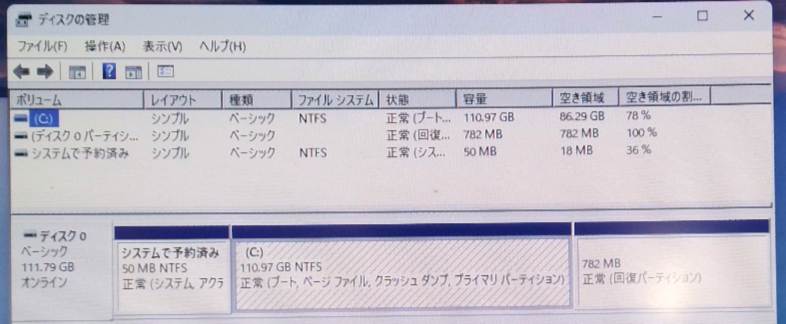
- こちらは、ハードディスクマネージャで変換が容易なので、推測が外れて起動しなかったら変換をして対処します
- Windowsの入れ直しの必要はないので、気楽です
インストールUSB
- 過去に保守で作成したUSBを使いました
- 32bit も存在していました Pro HOME は選択してインストールできるようです
- ごちやごちゃして整理は出来ていません
- USBメモリの長期保存の耐久性の問題を考えるとISOイメージでハードディスク保存するのが良いかもしれません
- DVD-Rも5年ほど前のものは使えましたがいつまで使えるか不明です
- 筆者の経験上、10年以上持ちそうなのはハードディスクです
Windows10インストール
- 新品か再利用かの初期化された(全域が未定義エリア)SSDを接続します
- SSDが未定義であり、DVDがなければ、USBからインストールプログラムが起動します
- USBの起動が出来なれば、BIOSで順番を変更するか、起動メニューを使える機種の場合手動で選択します
- 時短の為、最新を取得するかについては「しない」を選択します
- HOME Pro などの選択画面が出ることがあります
- Windowsのみをインストールする選択をします
- ここで、SSDに過去のイメージが残っている場合は、すべてのパーテイションを一つ一つメニュー操作で削除します
- 新規を選択して、新しいパーテイションを作成して、「次へ」進みます
- インストールが開始され、再起動したらWindows10が起動するはずです
- このとき、BIOSでUSBディスクを先頭にしていると、SSDから起動せずもう一度セットアップが始まります
- このような場合は、電源を切り、USBを外す、BIOSの起動順番を変更する、などで対処します
Windows10の起動後の確認
- WindowsUpdateのメニューから、ライセンス認証を確認します
- ライセンスがないと表示されていたら、一度トラブルシューティングを試します
- Pro HOME の違いはここで案内されるかもしれません
- Pro HOME のインストールを試してもライセンスが通らなければWindows7以下のパソコンだあったのだと、あきらめます
ひな型のための準備
- 初回のログインでマイクロソフトアカウントが要求されます
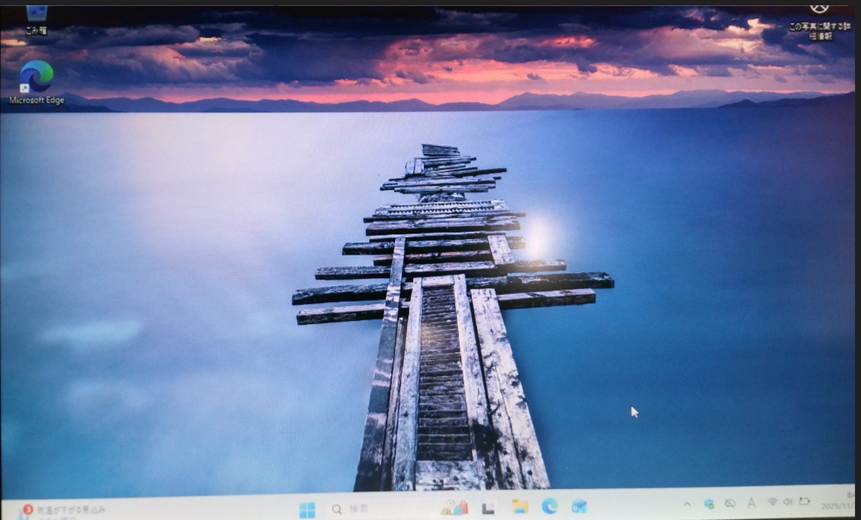
- マイクロソフトアカウントでログインし、起動画面を確認します
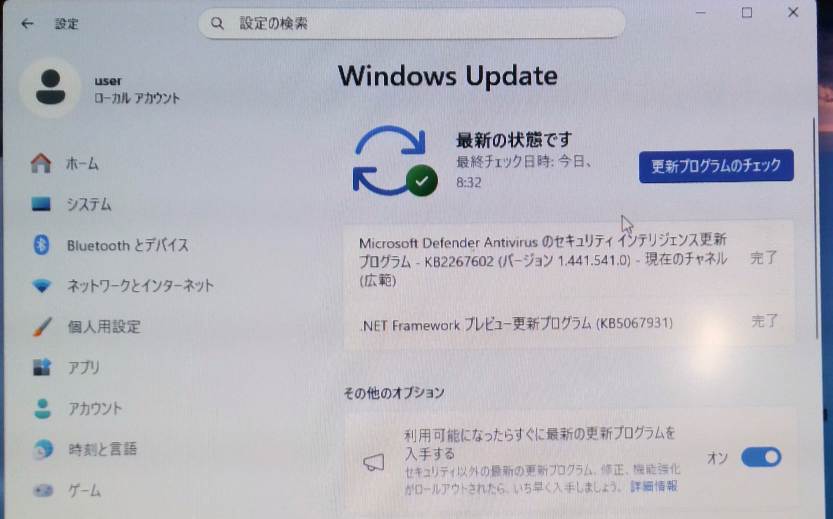
- WindowsUpdateをすべて適用します その時点の最新でよいのです
- サポートが終了したことを知らせるメッセージは表示されているはずです
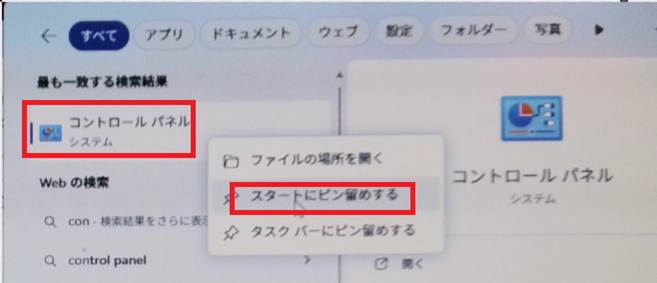
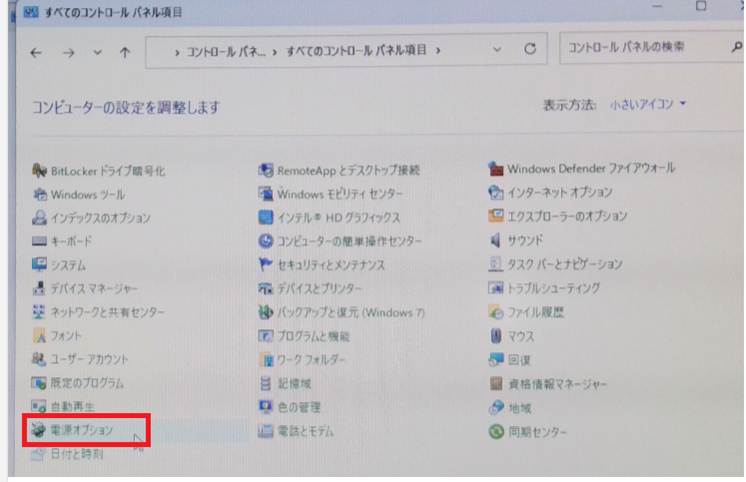
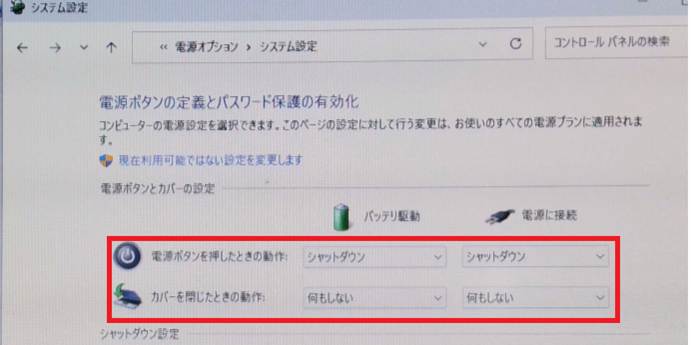
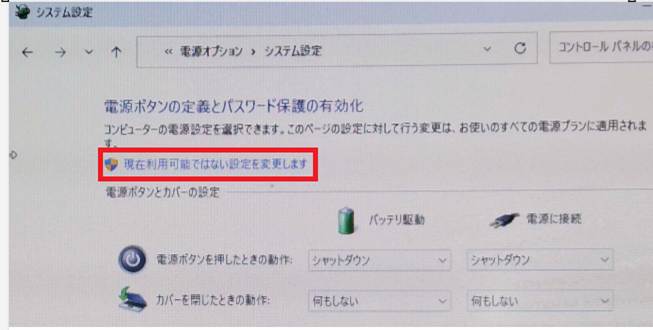
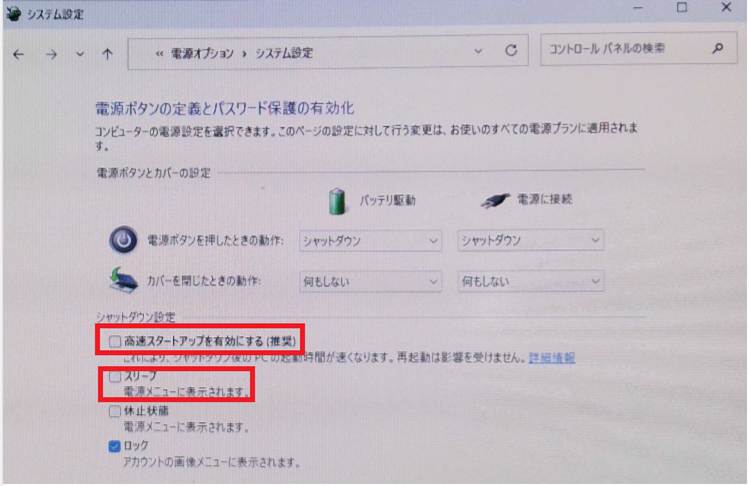
- コントロールパネルをスタートに出し、電源の設定から、スリープのチェックボックスを外します
- 筆者は高速起動も必ず外します
- 保守でパーテイションが変更されても、高速起動があると変更が無視されるからです
- スリープがSSDの寿命を短くするという記事を信じています
- SSDは書き込み回数に明確な限界があるらしいのです
- 無駄なSSDの書き込みを減らす努力が必要です
- その意味からも、回復ポイントをひたすら作成する、保護機能も外すことが望ましいのかもしれません
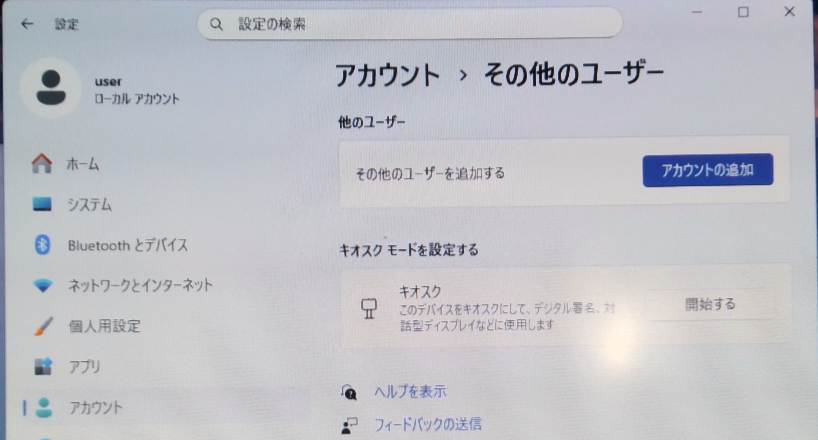
- アカウントメニューから、他のユーザを追加します
- このとき、マイクロソフトアカウントを持たないユーザを作成するを選択します
- いわゆるローカルアカウントです
- 「user」という名前にし、ここではパスワードは入力しません
- ここでパスワードを作ると「合言葉」の登録を強制されるからです
- 貸し出しパソコンの為の準備でもあるので、内部に個人情報は残さないようにします
- 筆者の場合、フリーソフトなどプロダクトコードのないアプリの複写が可能か実験したいので、ログインします
- 場合によっては、購入時からの練習、体験の為に、ログインしないままのイメージで複写する方法も考えられます
- サインアウトして、「user」でログインします
- 初回のログインに使ったマイクロソフトアカウントを削除します
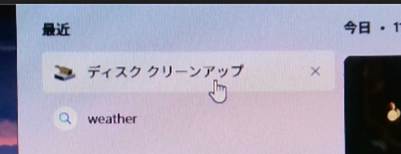
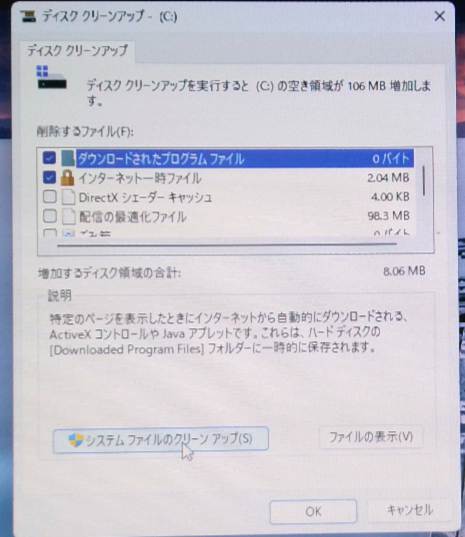
- ディスクのクリーンアップを実行します
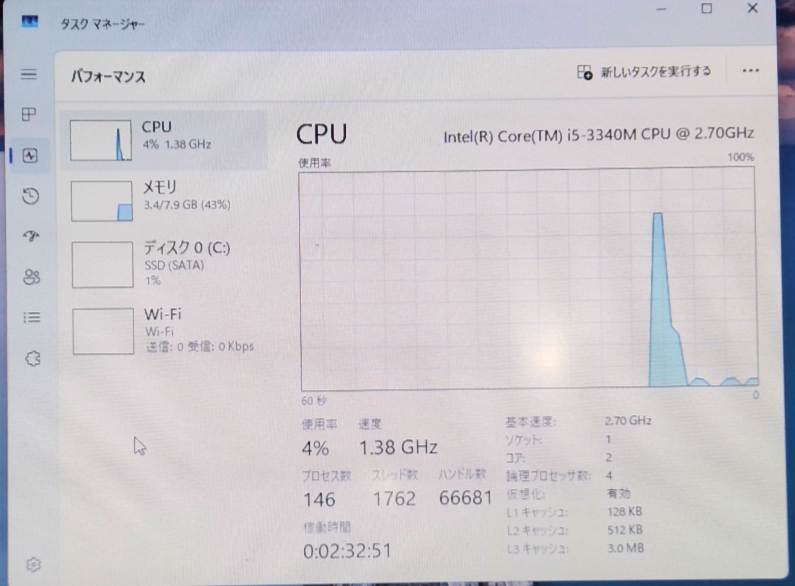
- タスクマネージャでCPUなどの健康診断をします
- 無負荷の時、CPUがゼロでなければハードウエアに何らかの問題があることを示します
- WindowsUpdate はCPUを消費しますが、ここまでですべて終わっているはずです
- Cドライブの使用容量は 30GB前後が目安となります
- 再起動して、Windows11のインストールに移行します
- Windows11のインストールは、G5009の手順に従います
Windows11の起動後の処理
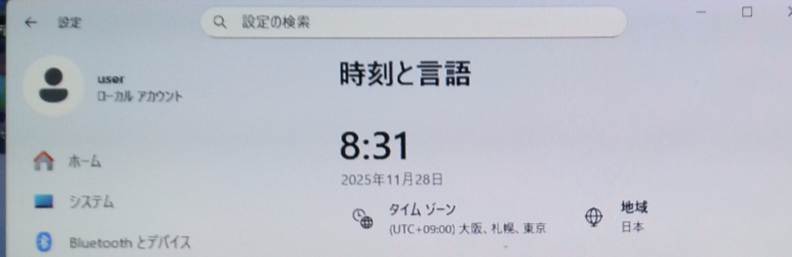
- 今回はひな形作成に、PC41 を活用しました
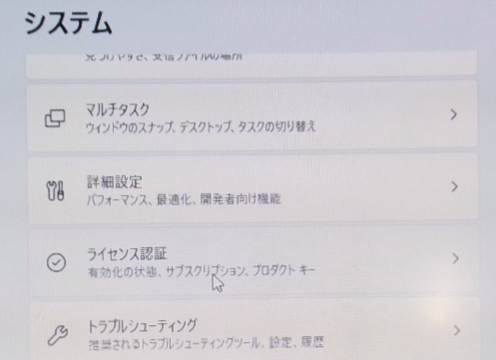
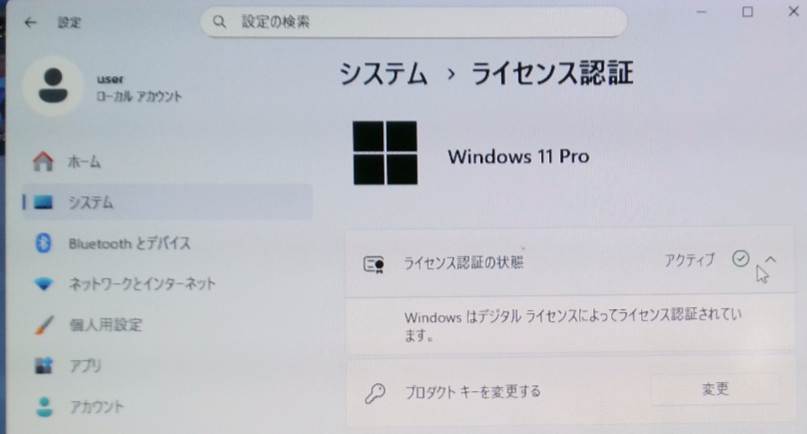
- ライセンス認証が得られているか確認します
- WindowsUpdateをすべて取得します
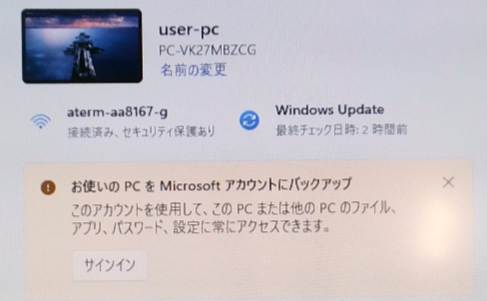
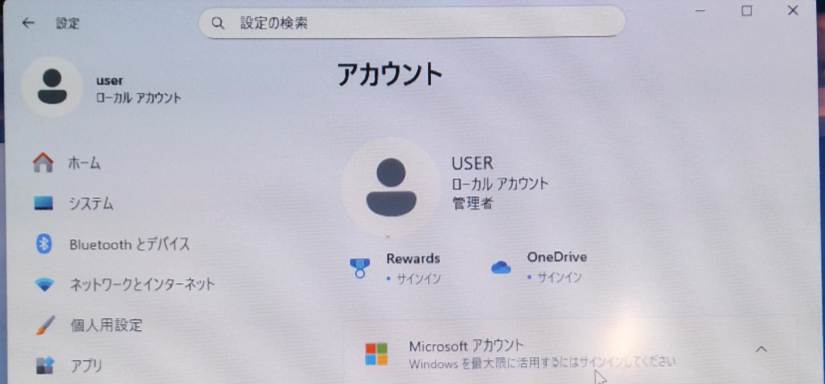
- ローカルアカウントを作成し、マイクロソフトアカウントを削除します

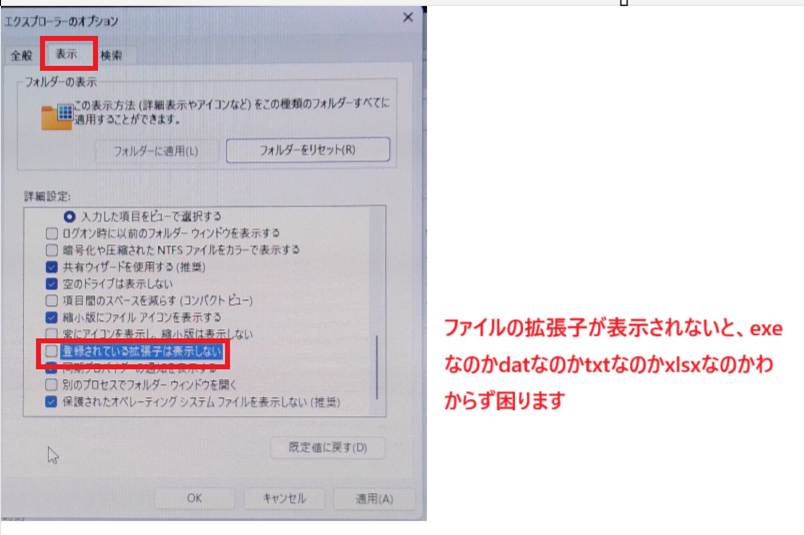
フリーソフトをインストール
- ひな型SSDにフリーソフトを残せるかの実験です
- 主役は LPCXpresso のプログラム容量を 8K から 256K に拡張して有効かという点です
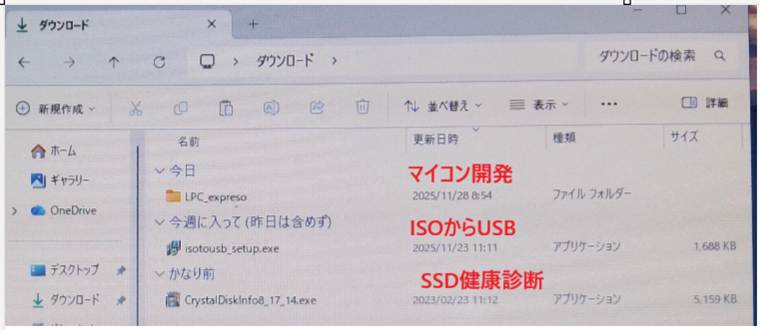
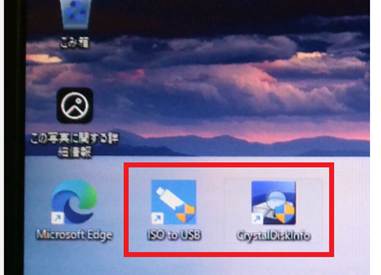
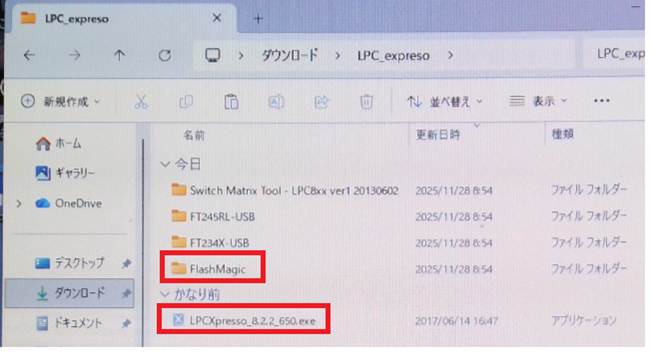
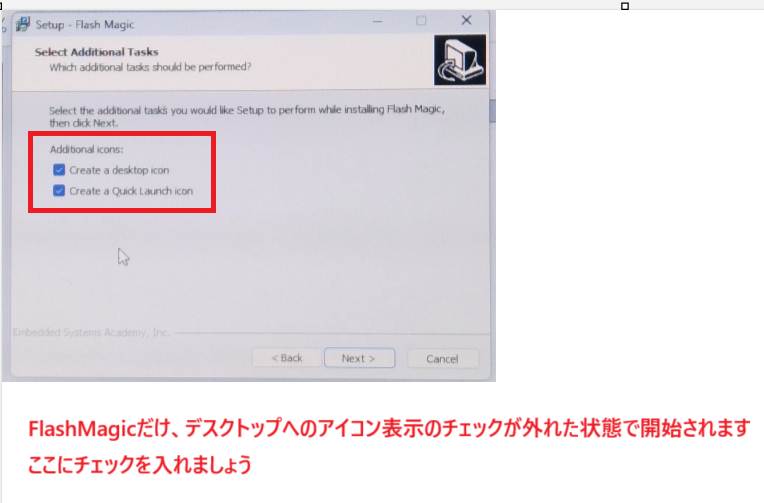
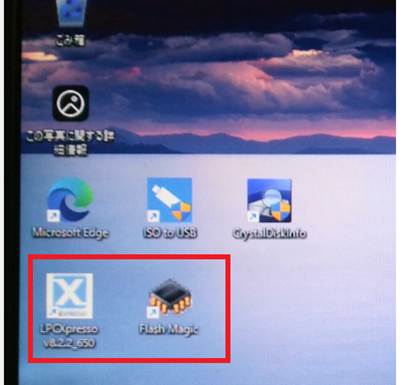
- LPCEpressoは 8Kから256Kへの解放作業を実行します
- ここまでのディスクイメージを 他のSSDに丸ごとピーして、ひな形とします
見かけ上できたように見える
- 丸ごとコピーしたSSDを実行すると、LPCXpressoの256KB解放は有効でした
- プロジェクトのプログラミングまでは未検証ですがいけるような気がします
- フリーソフトも動きました
- コンピュータ名と、ユーザアカウントが同じなので、後で変更する必要があります
- 貸し出しした場合、この辺りは自由に設定すると思われます
- 返却のとき、ユーザ様のデータはご自身で保存していただき、パソコンのSSDは抹消して、ひな形SSDを丸ごとコピーして次に備えます
謎の互換性
- 複数の実験用パソコンで、実験終了とともに抹消などの、初期化をする場面があります
- このとき、いちいちSSDを消去して、Windows11インストール、フリーソフトのインストールを繰り返すのは骨が折れるので
- ひな型を一つのSSDにコピーしておき、初期化したSSDに丸ごとコピーすることで時間節約をするという説明をしました
- 処理を進める中で、パソコンの年代によって、謎の互換性のあることが判明しました
- 筆者はUEFIの対応有無と誤認して、テプラでシールを張り付けてしまいましたが、MSINFO32で確認したところ、レガシーとUEFIの違いではありませんでした
- Vostro1310などは 20年が経過しようとしていますので、まあ普通であれば、こんなに古いパソコンを使い続けることはないので、一般のユーザ様には必要のない情報だとは思います
- 筆者のコレクションの覚書に記録します
|
PC14 |
Endever NA501E |
2009/12 |
旧 |
|
|
PC01 |
|
|
|
デスクトップ |
|
PC32 |
|
|
|
デスクトップ |
|
PC36 |
|
|
|
デスクトップ |
|
PC25 |
Vostro1310 |
2008 |
旧 |
|
|
PC37 |
SONY PCG-71C11N |
不明 |
旧 |
|
|
PC20 |
Vostro 3700 |
2010/3 |
旧 |
|
|
PC17 |
Vostro 3700 |
2010/3 |
旧 |
|
|
PC44 |
LIFEBOOK E70/B |
2012/4 |
旧 |
|
|
PC38 |
HP Probook |
|
新 |
|
|
PC30 |
Dynabook satelliteB452/G |
2011/6 |
新 |
|
|
PC41 |
|
|
新 |
|
|
PC42 |
ASUS A541N A541NA-GO594T |
2017/11 |
新 |
HOME |
|
PC43 |
NEC PC-VK27MXZCM |
2015/11 |
新 |
HOME |
|
PC28 |
NEC |
2013/5 |
不明 |
Pro |
SSD変換コネクタがないため保守が出来ない 交換する予備SSDを購入するか検討中 |
|
|
|
|
|
|
|
ハードディスクマネージャ17運用PC
PC29 PC28 PC43