G5009_Windows10からWindows11への更新
2025年11月26日
9:28
G5009_repa_Win10_to_win11_report
お願い
- ここでは、要件に満たないWindows10パソコンを実験や予備マシンして活用するための説明をしています
- キモとなるのは、暗号化チップ TPM2.0 の有無です
- このチップがなければどの程度危険なのかは、今後の実験検証が必要です
- 現時点では安全性が検証できないので、基幹業務で長い期間利用し続けることは危険です
- 中古のパソコンを購入すれば、移行コストを抑えることが出来ますので、基幹業務には必ずTPM2.0が搭載されたパソコンをお使いください
お願いのテンプレート
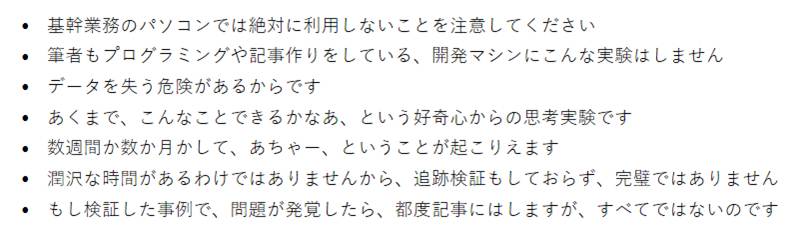
実験や予備マシンの要件
- 基幹業務でも、もちろんですがデータのバックアップは万全を期してください
- ウイルス、ランサムや機器の故障などに見舞われたとき、すぐに再セットアップができる環境を維持してください
- システムイメージバックアップも駆使します
- SSDは診断ソフトでも検出出来ない壊れ方をすることがあります
- 部分的な故障であれば復旧は可能ですが、突然〇もあり得ます
- プロダクトコード形式ではなく、サブスクのOfficeを使っていれば、気軽にCドライブを再構築できます
- 記憶は定かではありませんが、同じマイクロソフトアカウントであれば、5代くらい予備機を持てると記憶しています
- 先日来 貸出の為に準備していたノートパソコンとディスクトップ合わせて15台すべてWndows11に更新しました
- MBR OK UEFIなくてもOK Cor2Duo OK 動作は遅く実用にはなりませんが シングルコアのCPUでも起動しました
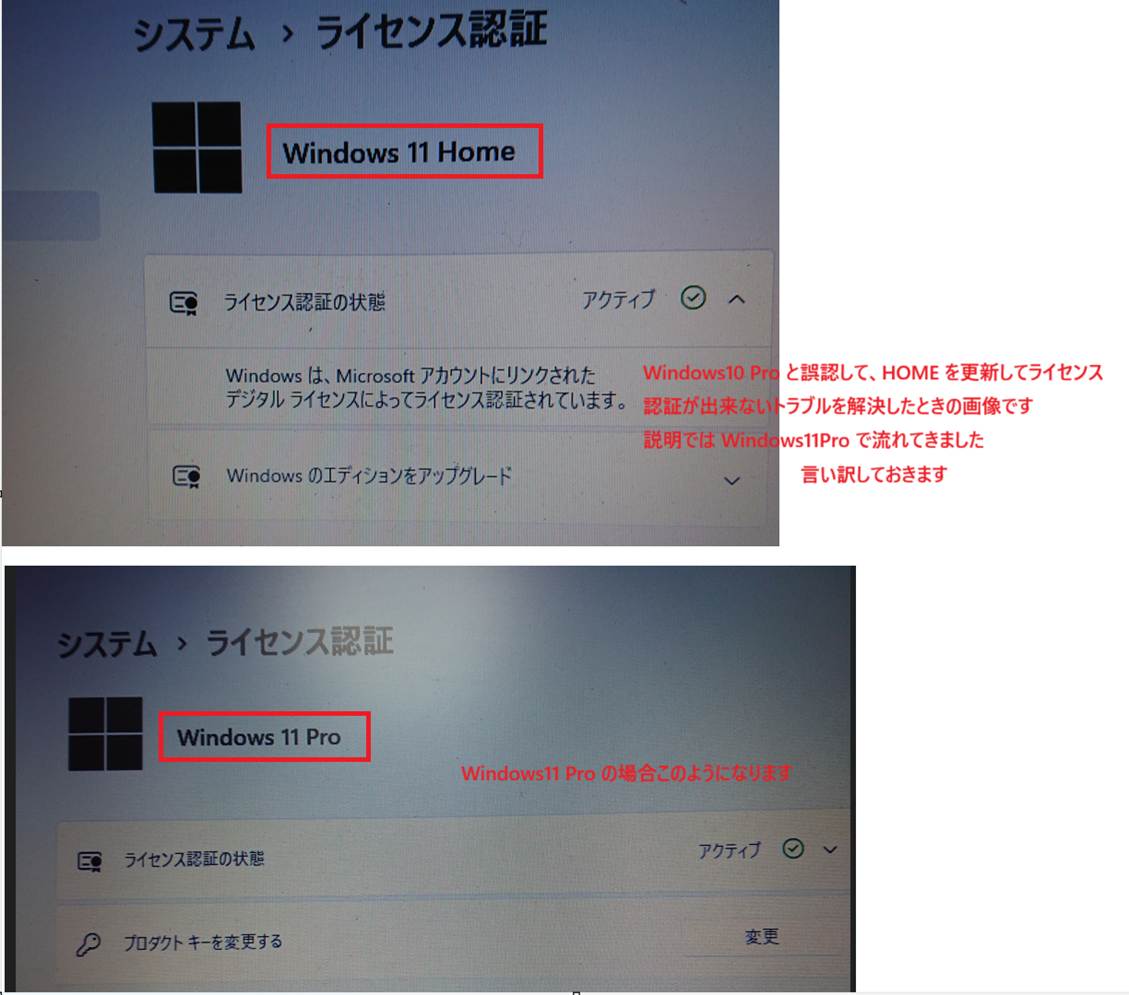
- Windows10でマザーボードにライセンスが紐づけされている機種はすべてライセンス認証を通っています
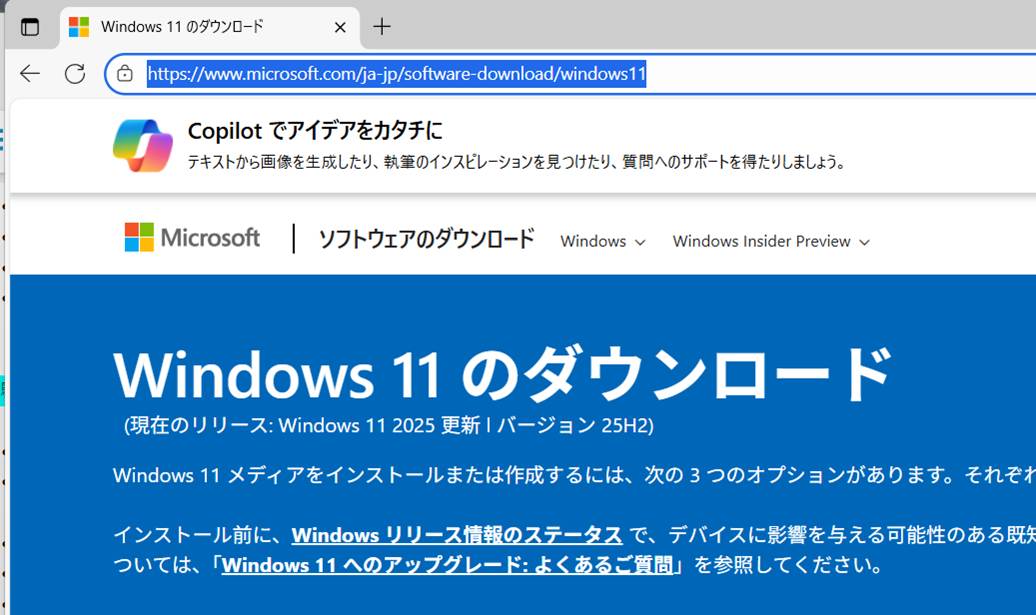
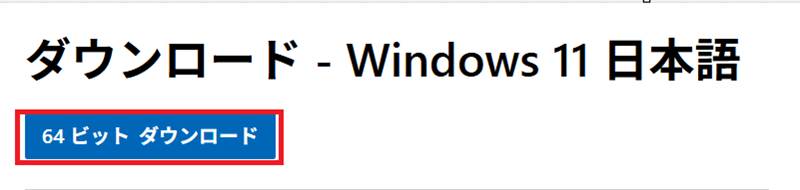
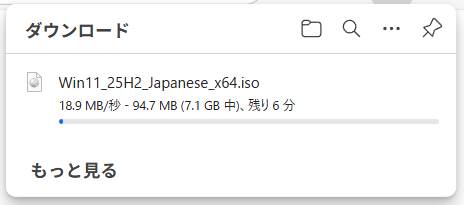
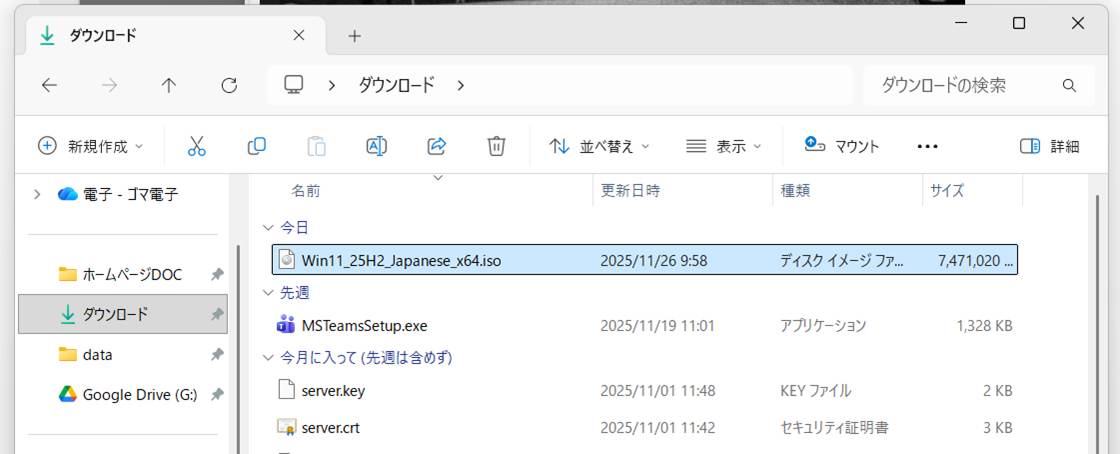
Windows11_ISOイメージのダウンロード
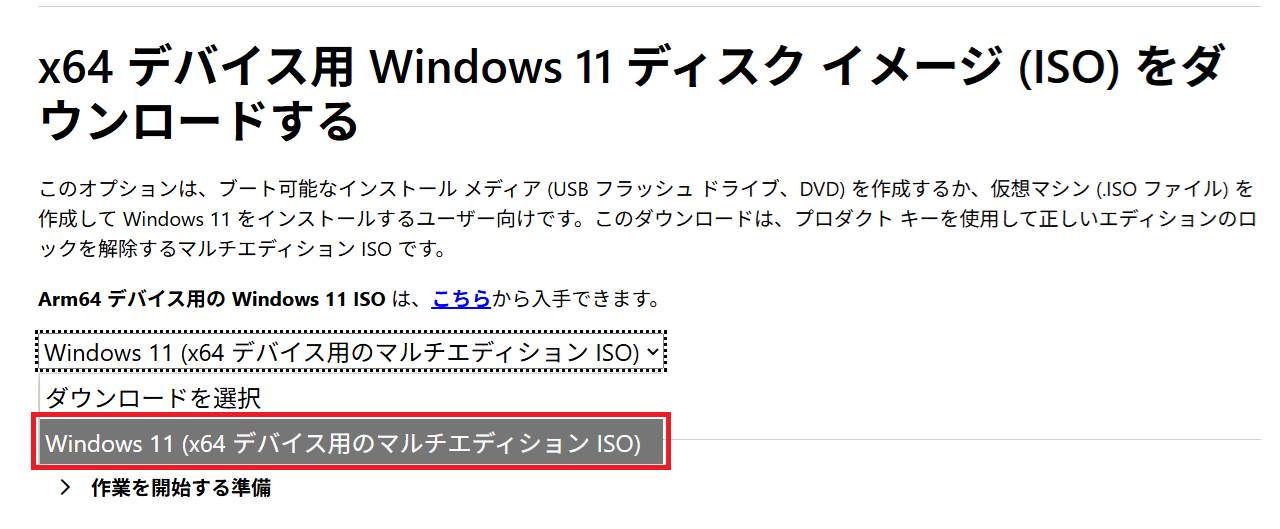
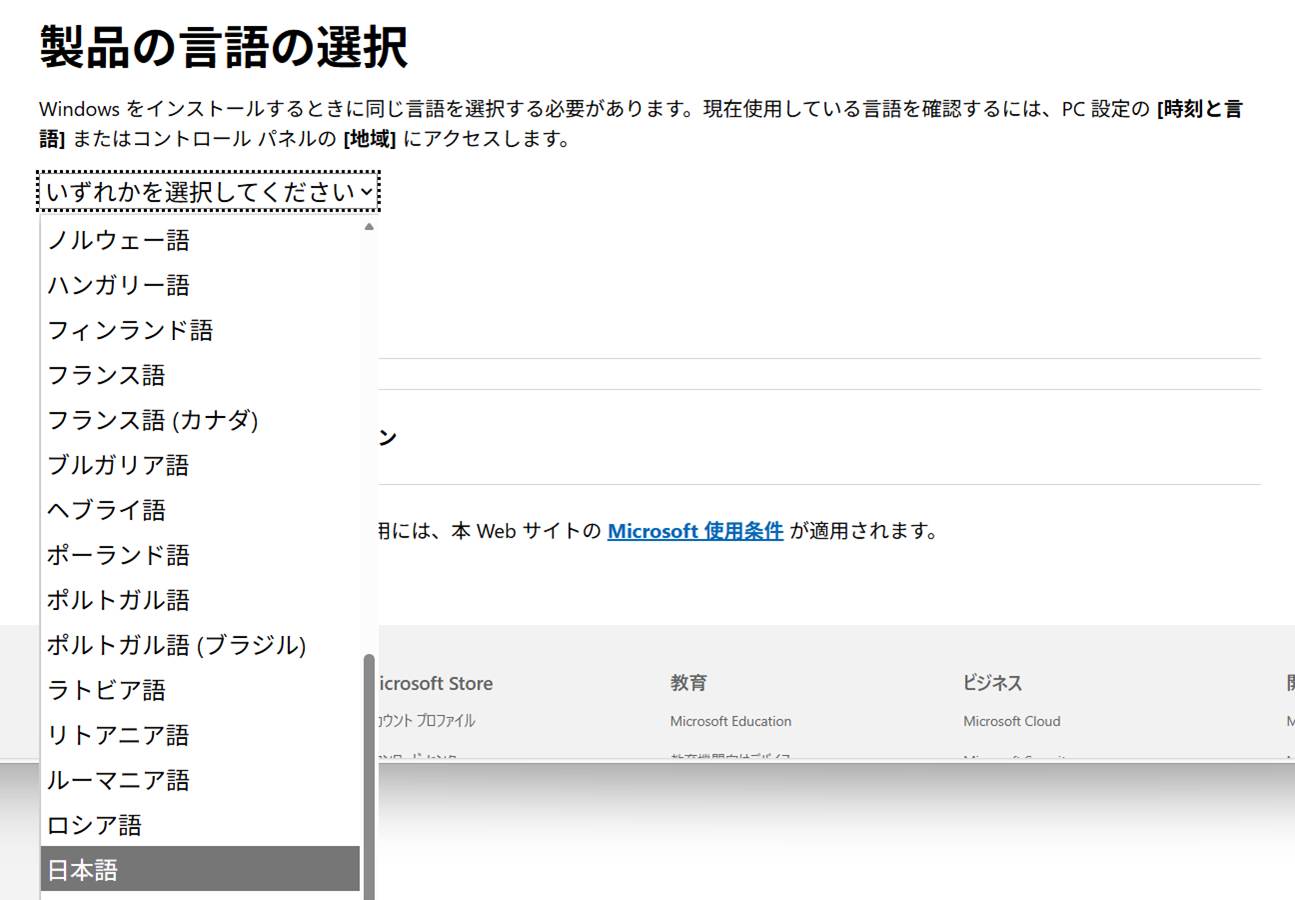
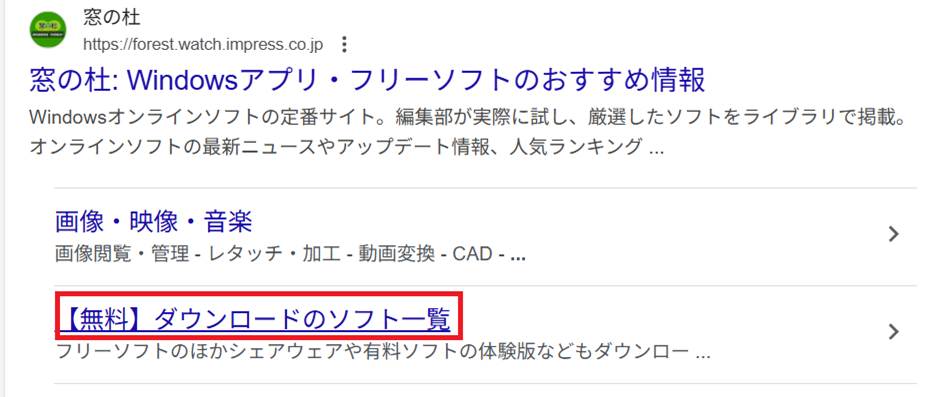
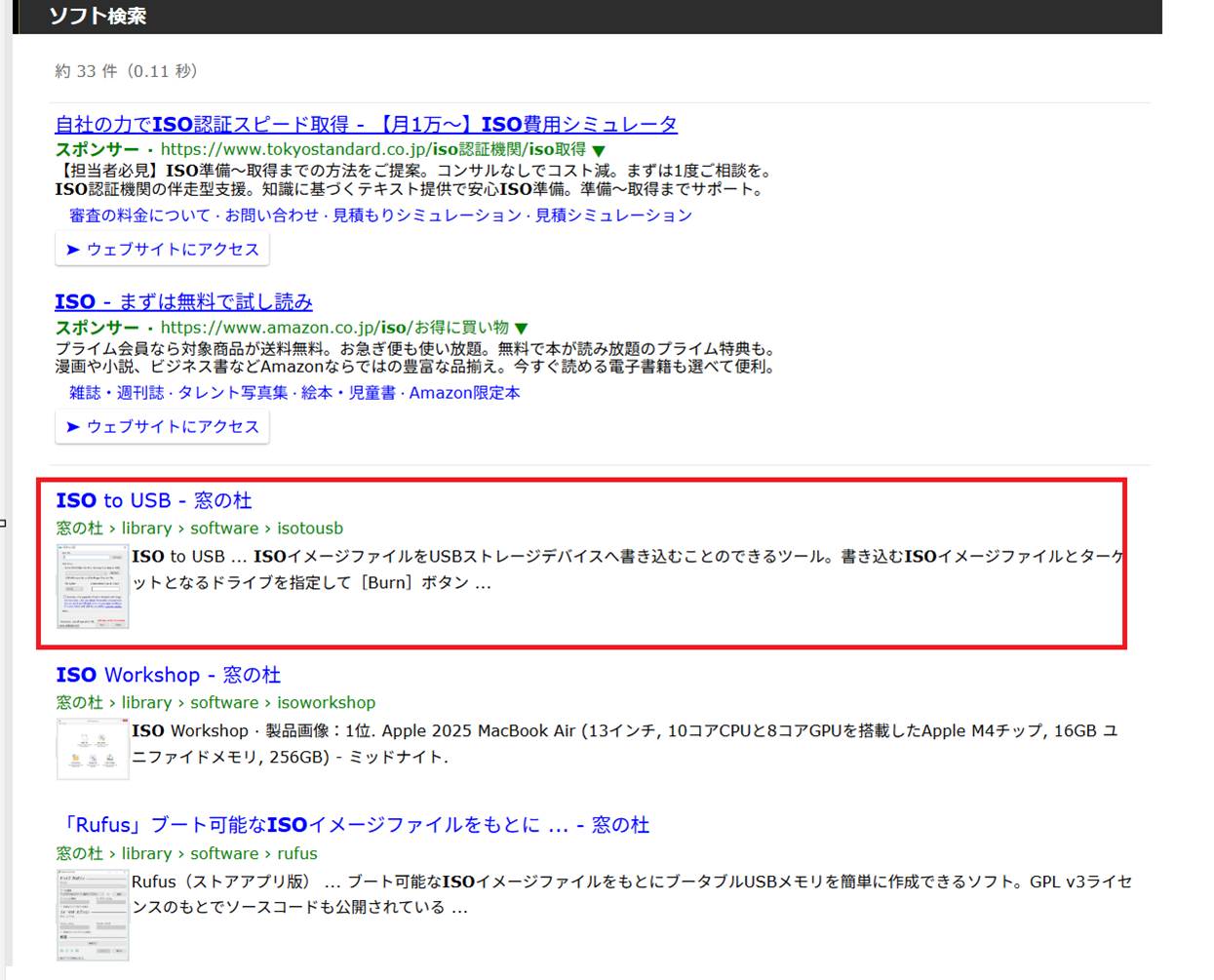
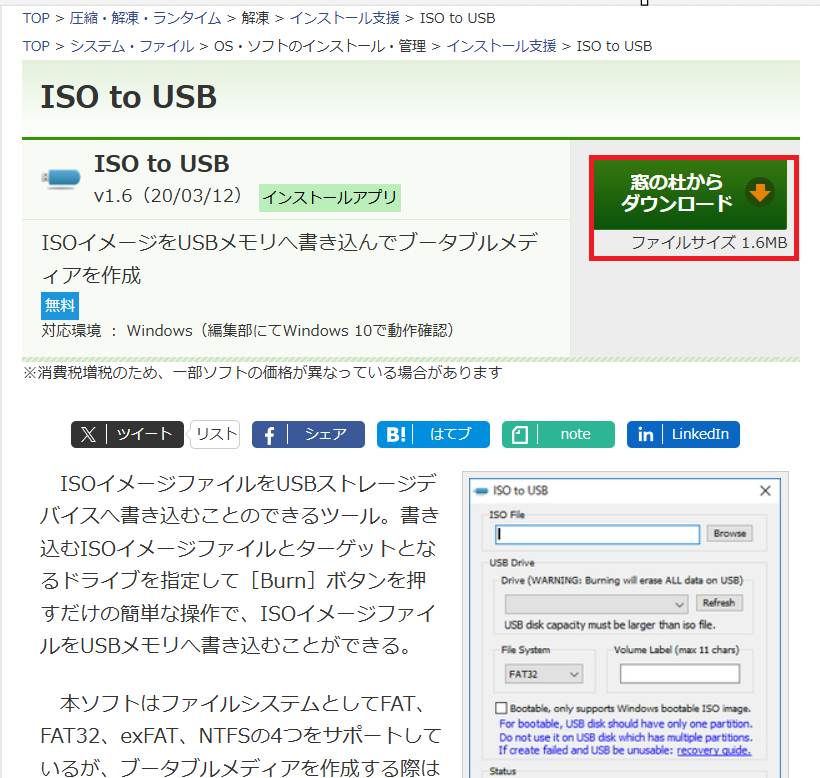
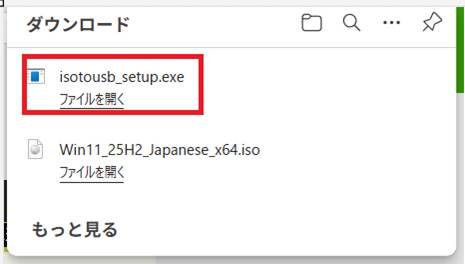
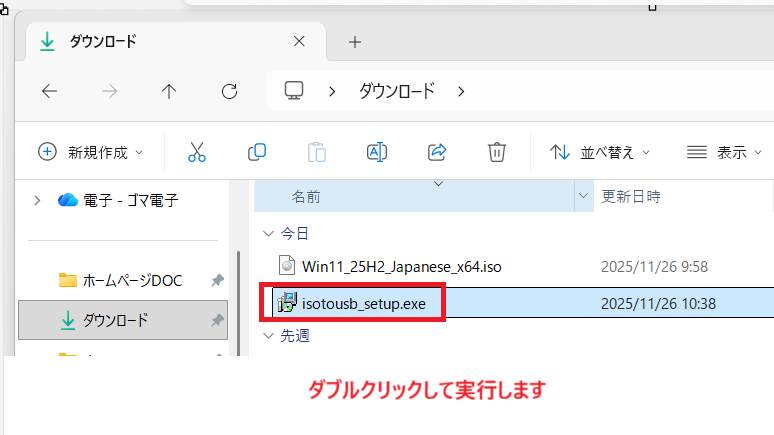
ISOイメージの書き込みアプリのインストール
- DVD書き込みアプリをお使いの方は使い慣れたアプリで書き込みしてください
- ここでは、フリーソフトを使う方法で説明します

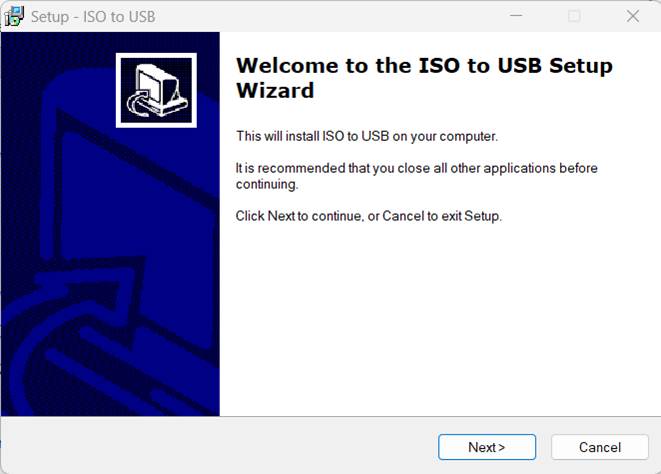
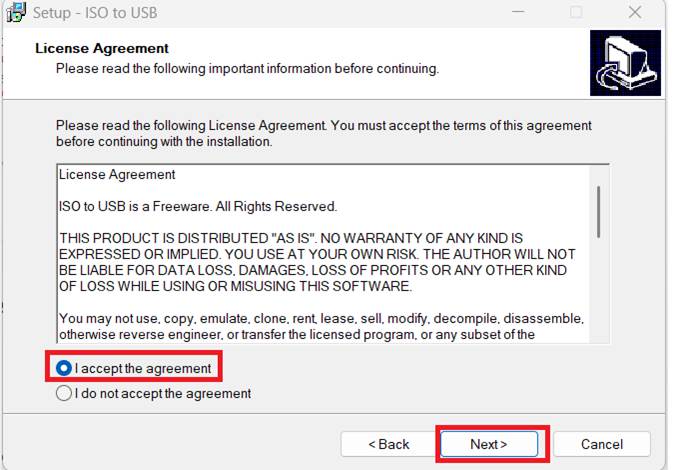
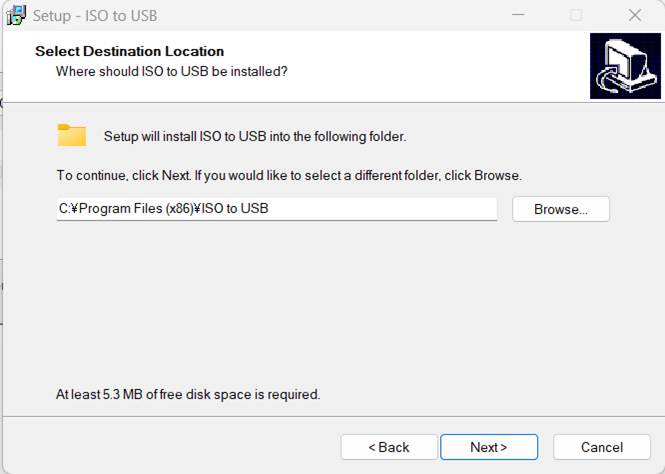
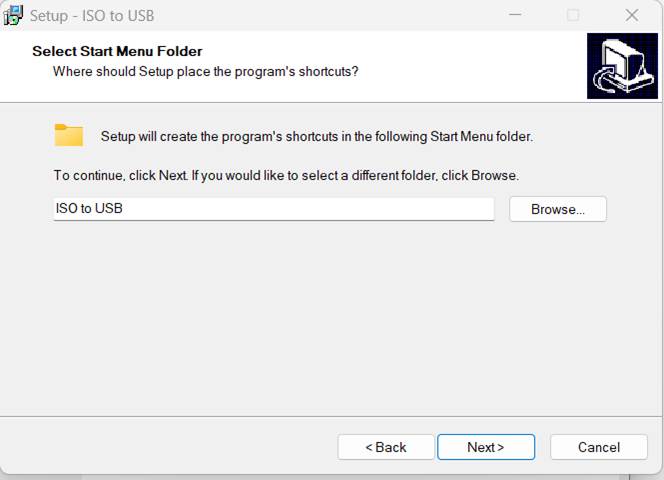
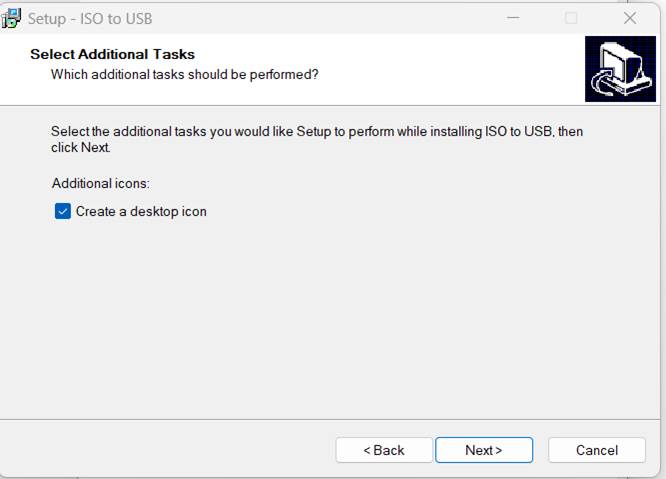
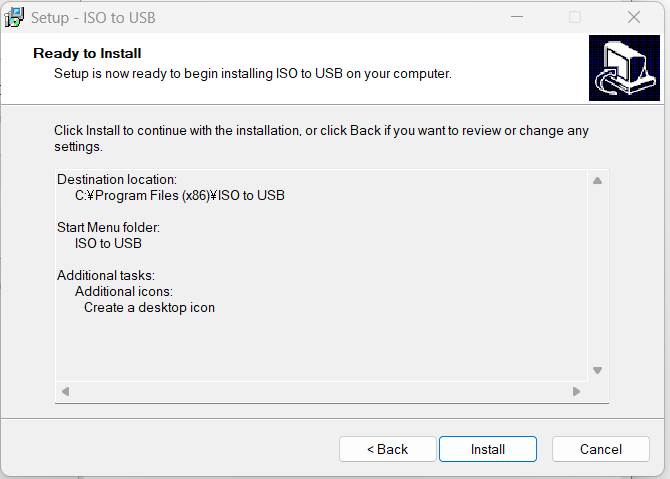
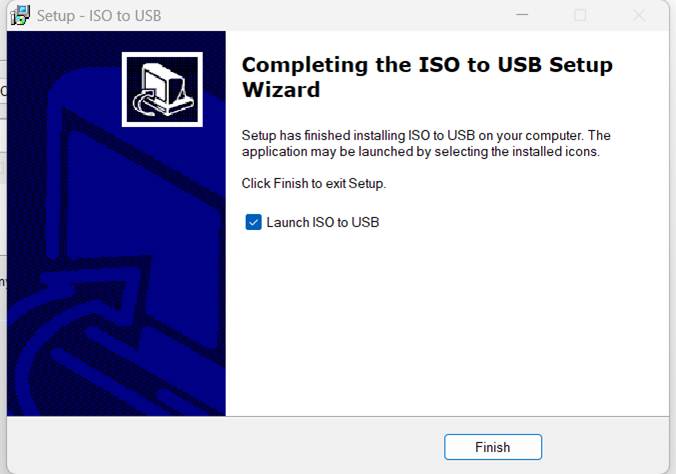
USBメモリにISOイメージを展開します

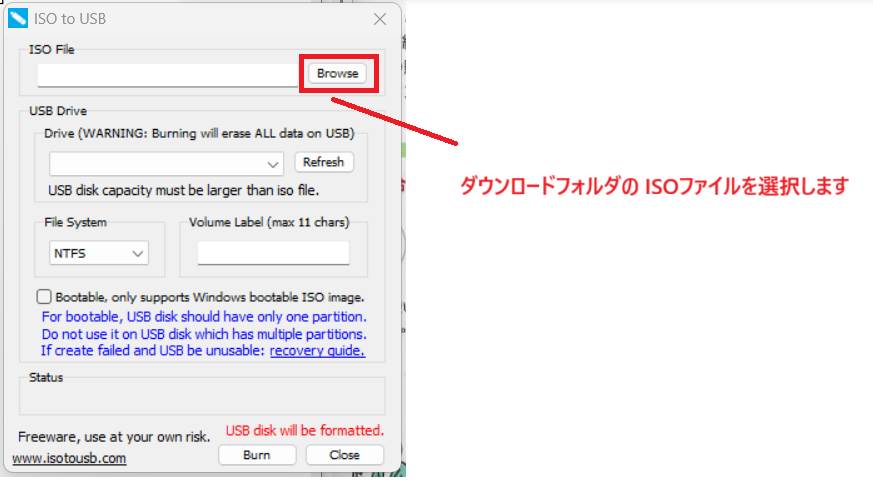
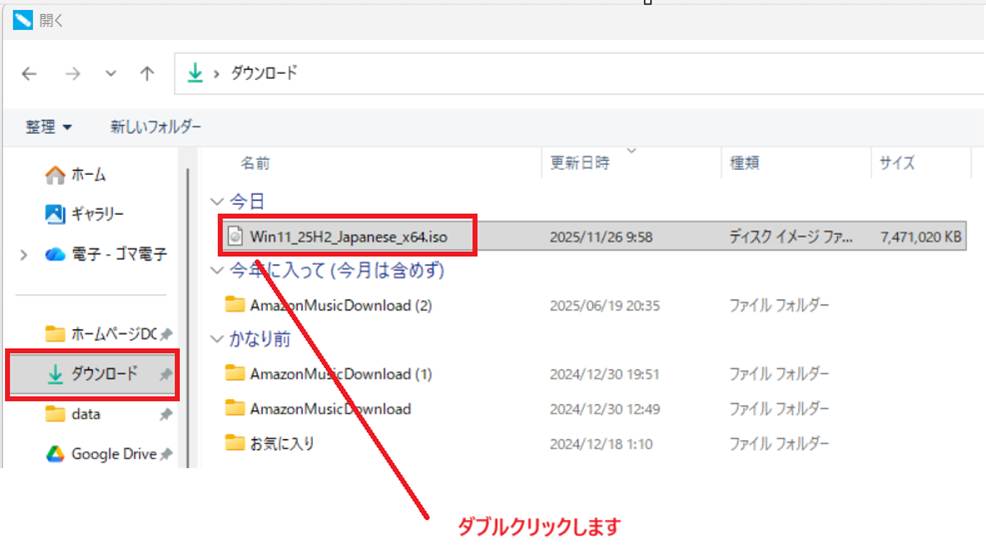
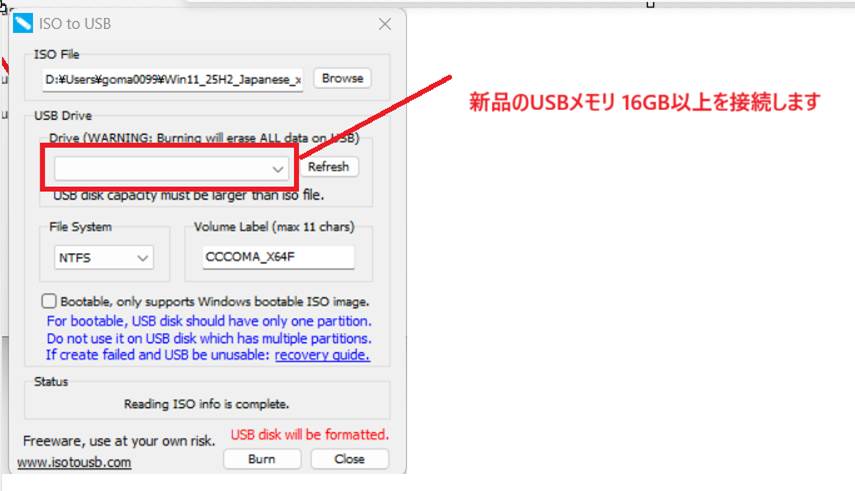
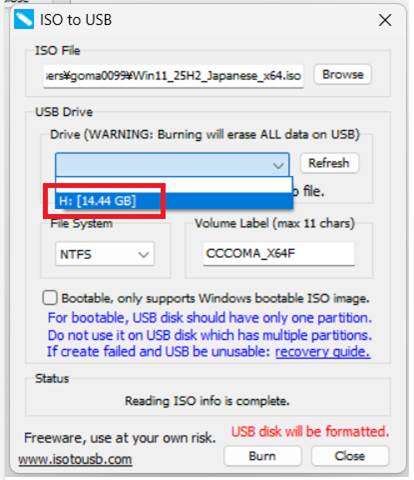
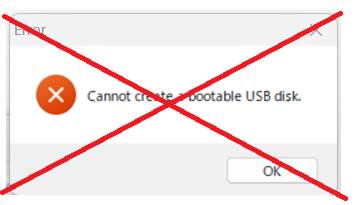
下記は失敗事例です、クリーンインストールのため起動できるUSBが作れるのかと思い選択しましたが、USBメモリがフォーマットできなくなりました
★ ディスク管理を使って、未定義エリアを「新しいボリューム作成」すると復活しました
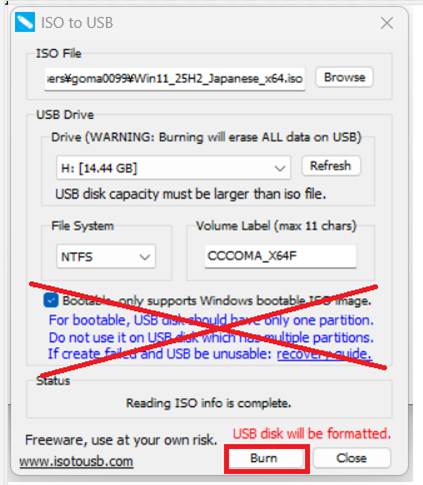
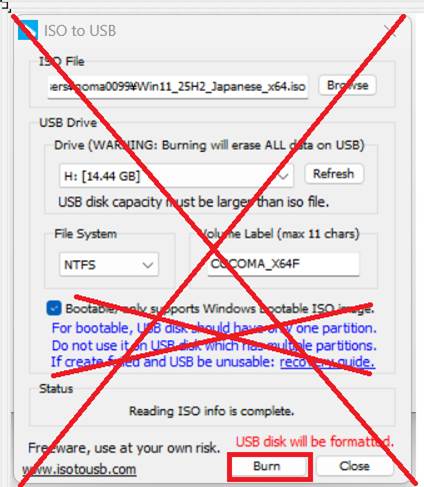
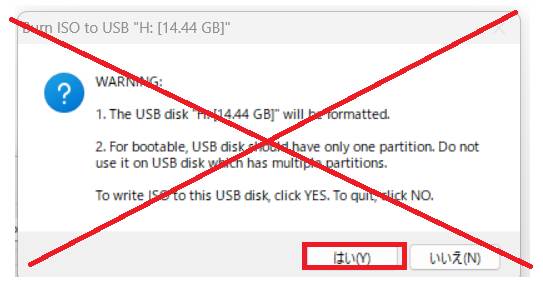
チェックを外してやりなおし
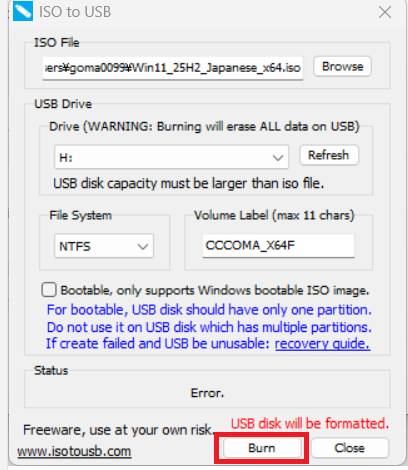
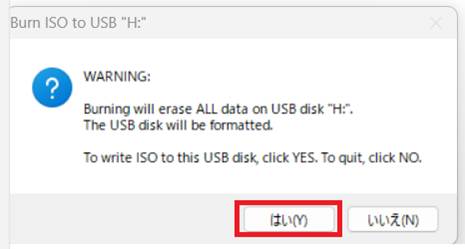
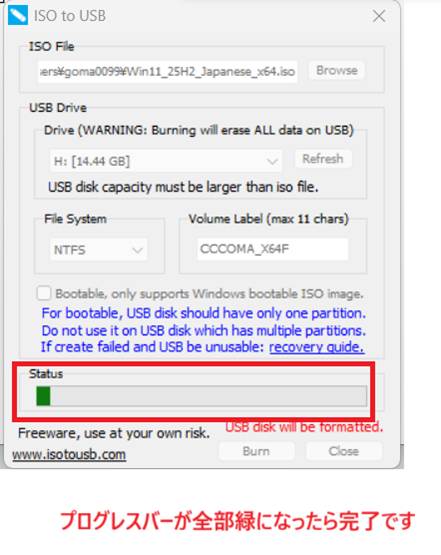
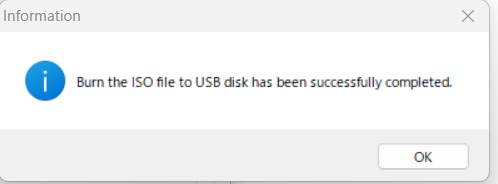
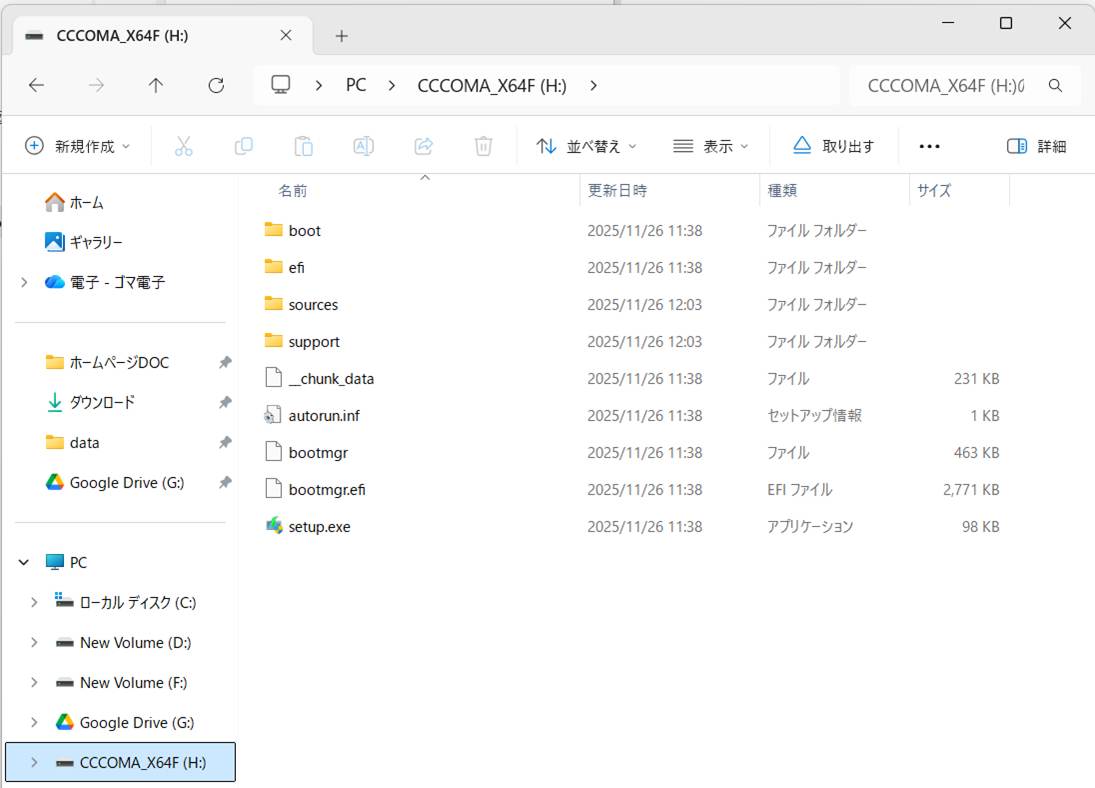
- 記事を作成しているパソコンと、ターゲットのパソコンが違うため、ドライブ記号が不整合ですが、脳内変換をお願いします
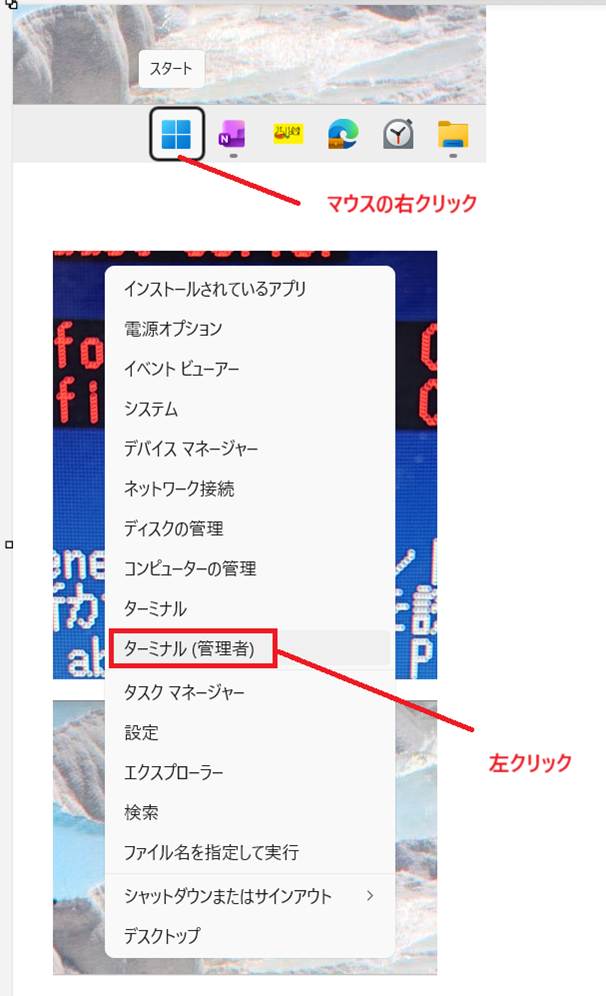
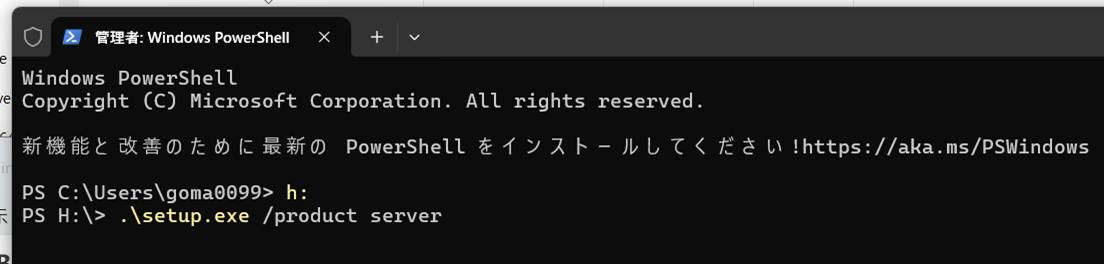
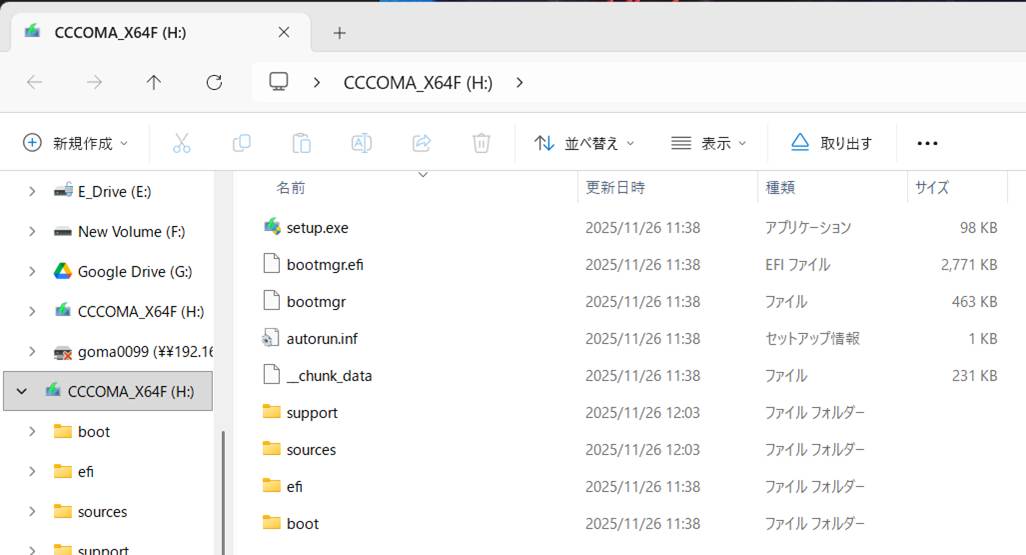
先ほどのUSBは、記事を書いているパソコンの Hドライブです
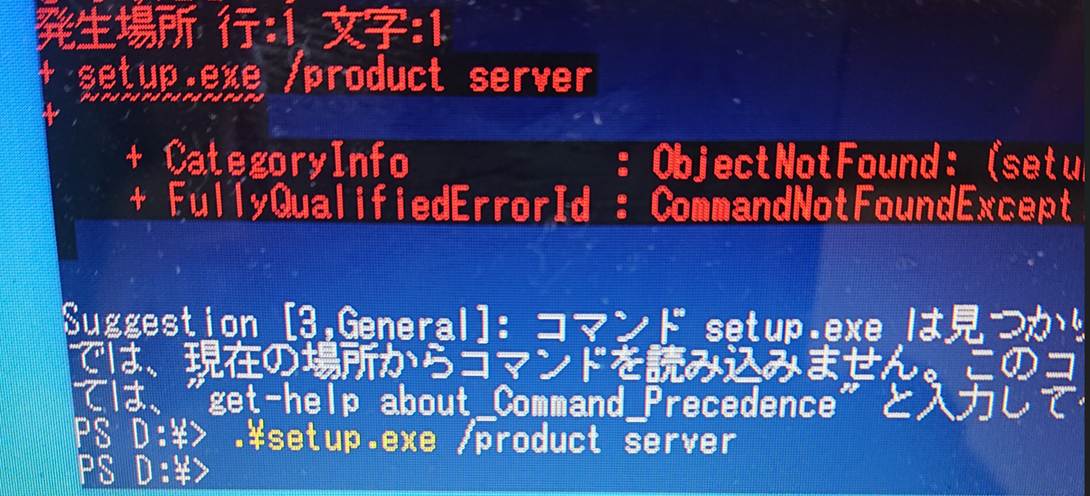
- Hドライブをカレントにします
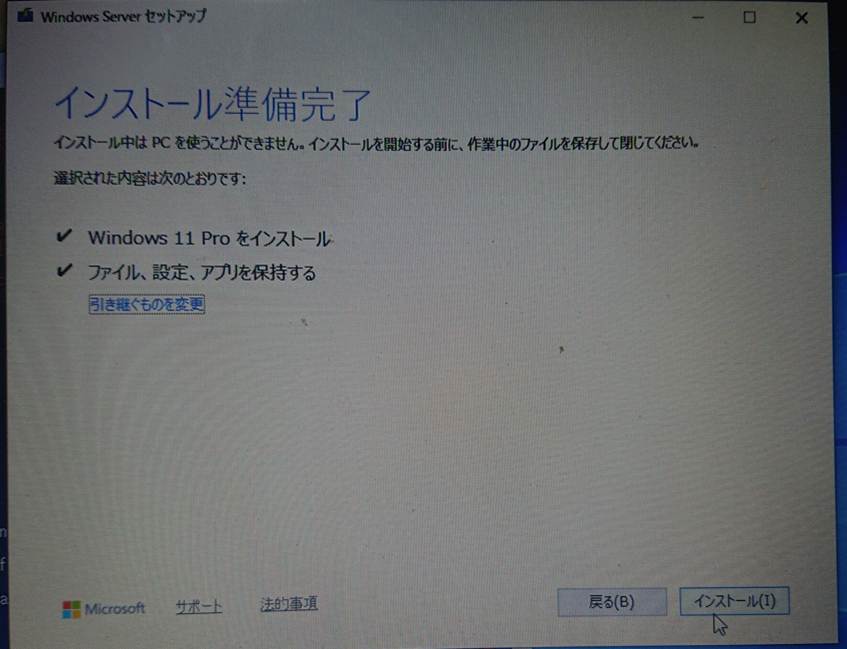
- 「.\setup.exe /product server」カッコの中身を入力します
- \はバックスラッシュに表記変換される場合があります
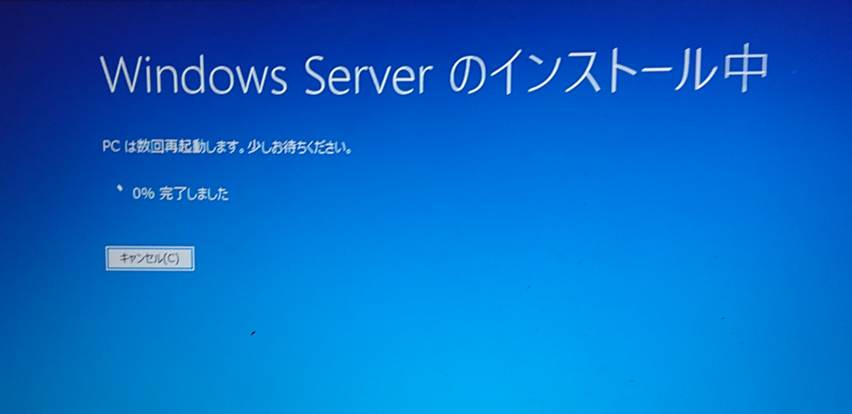
ここから、実機のインストール風景を写真撮影したもので記事を作成します
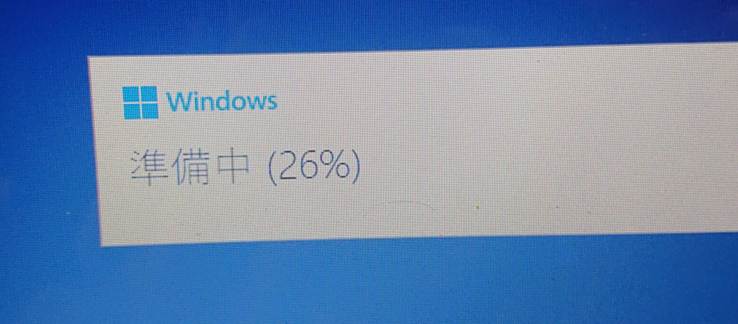
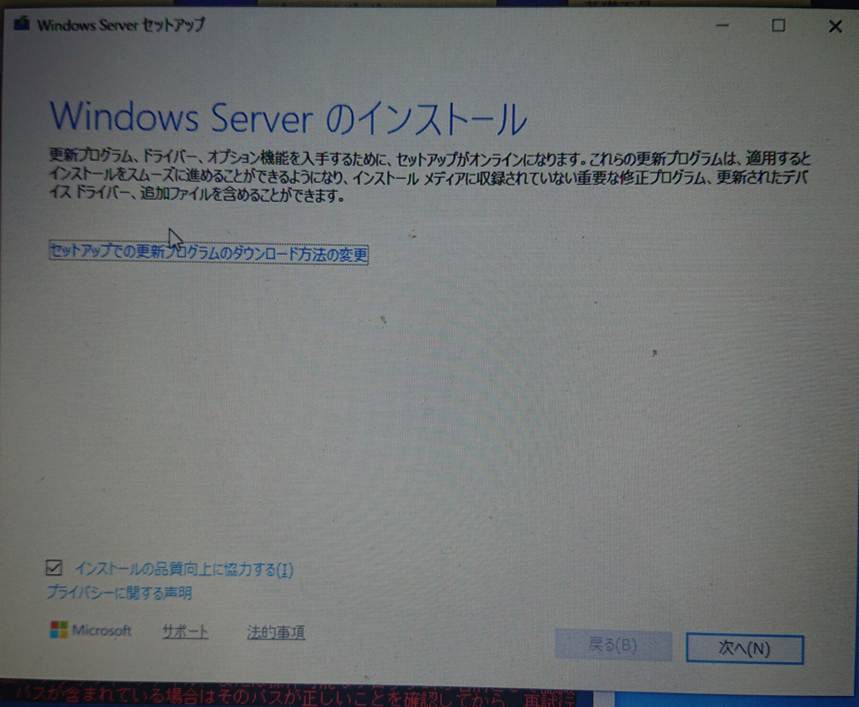
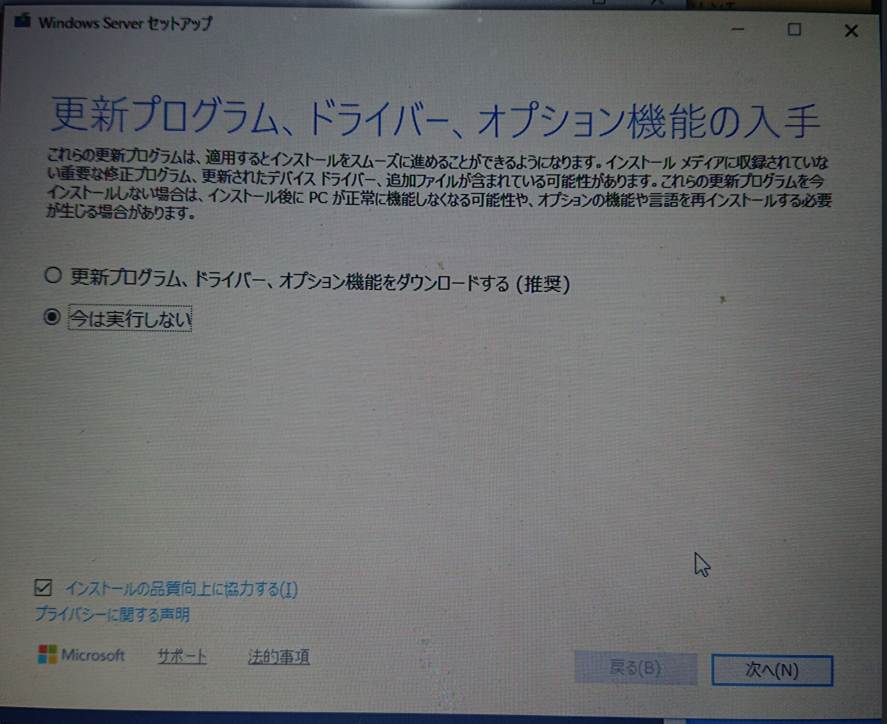
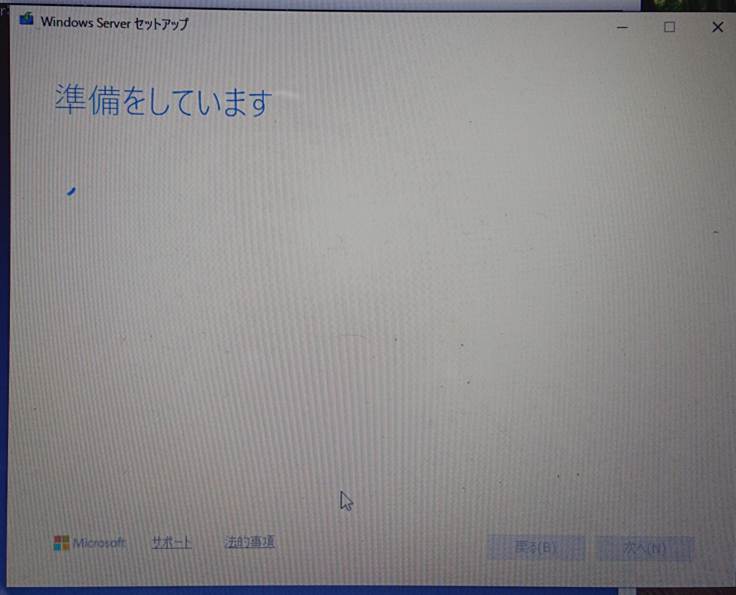
★ ライセンス認証が通っていないと、この辺りで、容量不足のメッセージが出ます
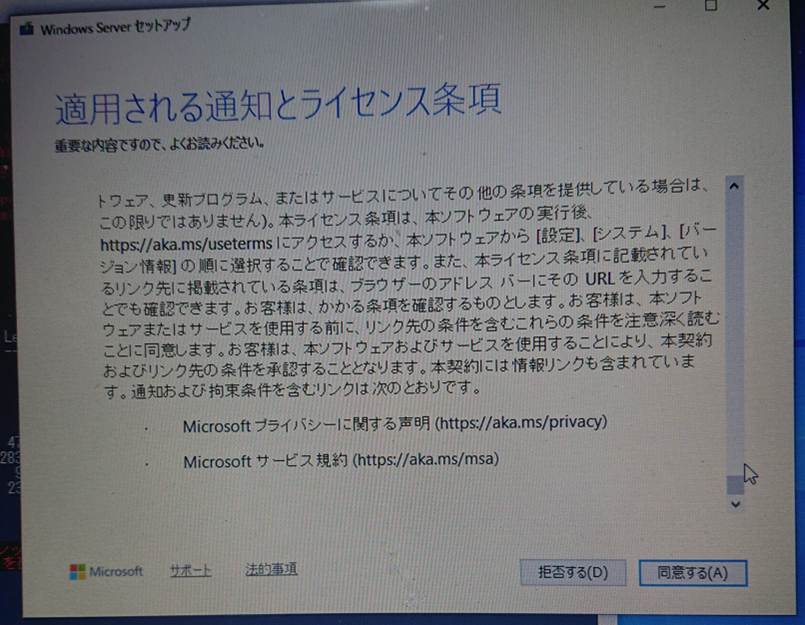
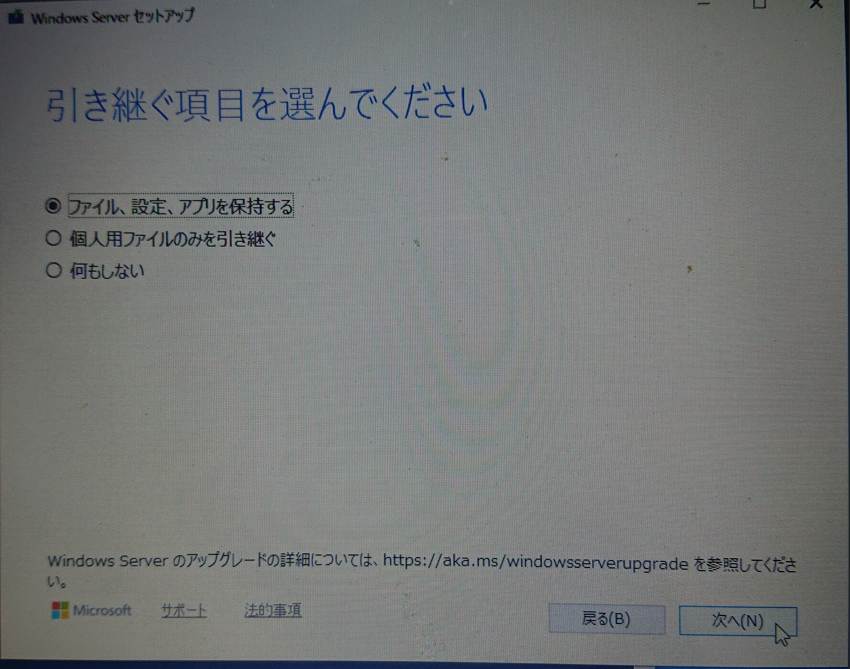
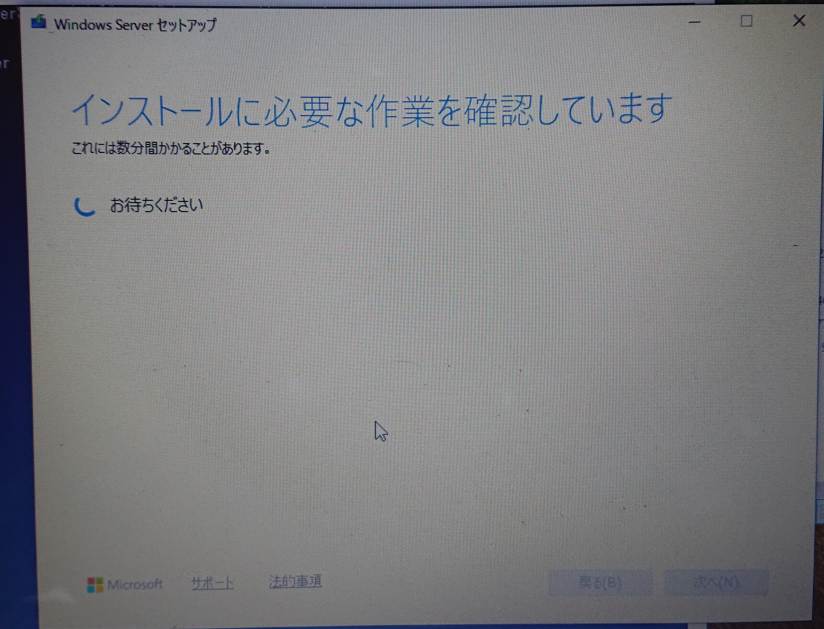

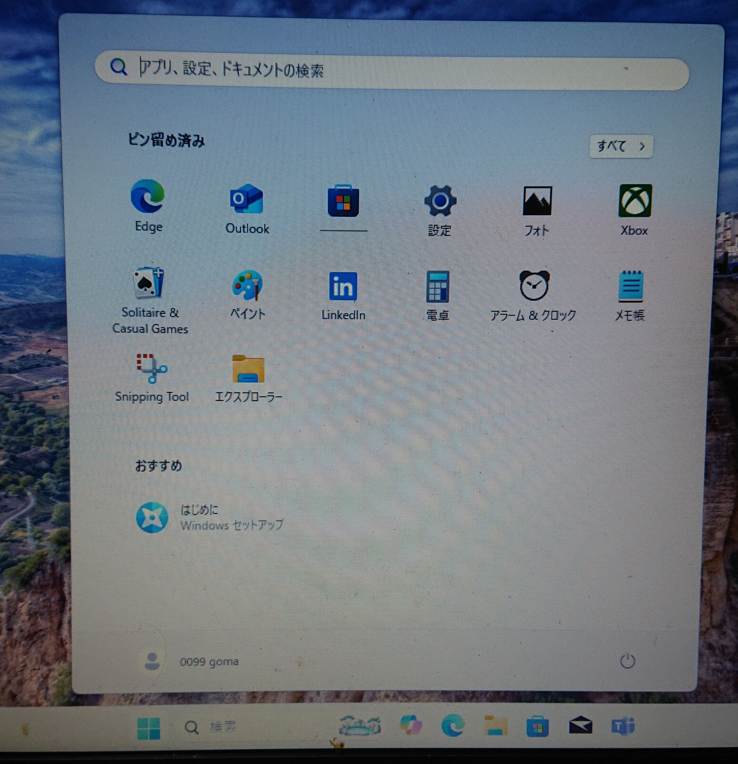
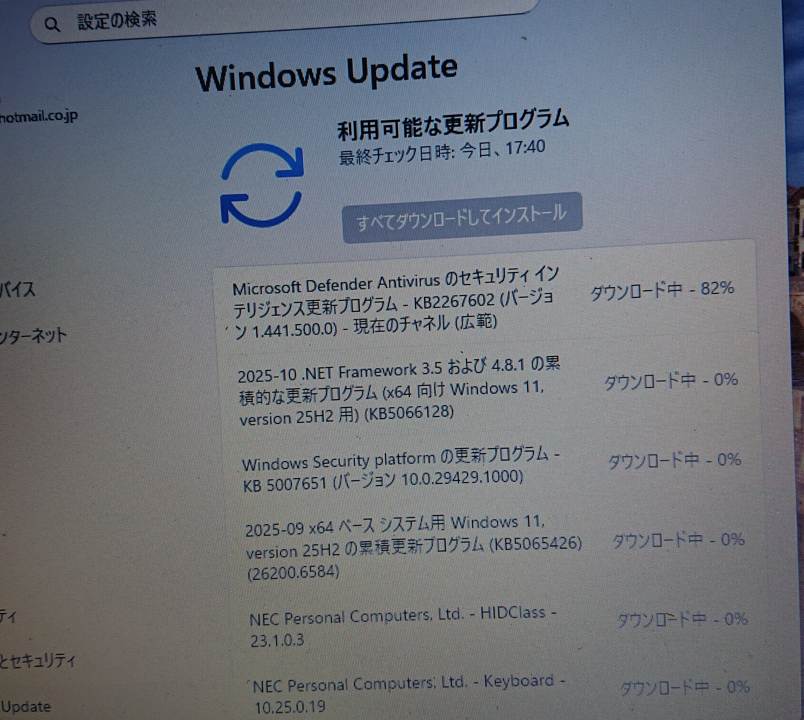
今後の考察
- 復活させた、TMP2.0がなくて要件を満たさない古いパソコンは、性能のいいUSB3.0搭載のパソコンを4台くらい選定して、ハードディスクマネージャの実験機にします
- 残りは、教材として貸出用にスタンバイしておきます
- また、いつでも復旧させるために、Windows11 Pro/Windows11 HOMEの2種類をシステムイメージでバックアップしておきます
- TPM2.0の役割を学習するとともに、リスクの可能性を考察してゆきます
- とはいえ、ディフェンダー の最新ファイルは取得できるわけですから、たいていの攻撃は防御できると思います
- インターネットの危険地帯にたちいらないようにする
- エロサイトは100パーセント罠が仕掛けられているので、絶対にあくせすしてはいけません
- エロ本のDVDを再生する程度にとどめておきましょう
- パスワードの流用はしないこと
- 大手企業が攻撃の被害を受けたら、アカウントを削除するなり、パスワードを変更するなり、タイムリーな対処が必要です
- リモートデスクトップは、どれほどの大手であっても、公的機関であっても、利用してはいけません
- どのレベルでも、担当者が犯罪者である可能性があるからです
- まあTMP2.0が搭載されておろうとも、注意することは同じです
- 個人ユーザであれば、数台のTMP2.0搭載の中古パソコンを購入することで事足りるはずです
- 古いパソコンはWindows11を入れておき、トラブル時の予備として待機させるという程度です
- 規模の大きい企業様でも、基幹業務で重要度や利用頻度で、パソコンの役割を切り分けることが出来るはずです
- 重要業務で利用頻度の高い業務には、最新の高性能パソコンを導入し、それほどでもないものには中古で対応することで、コスト削減はできるでしょう
- 世代遅れのパソコンはとりあえずWindows11 を入れておき、予備として待機させて置くという使い方です
- 最新の高性能機も初期不良などで、突然〇することもあるわけで、予備機があると復帰が早くなります
- 世代遅れのパソコンはデータのバックアップ箇所として使うこともできます
- USB接続で大容量のハードディスクを接続して使うなどのやりかたです
- Windowsアップデートの時だけネットにつなぎ、日常はネットから切断して、手作業でデータのコピーをするという運用をすれば、ランサムの攻撃にも耐久性を持たせることが出来ます
SSDとハードディスクの役割分担
- YouTubeで、SSDは長期保存するとデータが消える恐れがあると紹介されていました
- 長期保存する履歴データやシステムイメージなどは、ハードディスクを使うのがいいのかもしれません
- SSDは半導体の隙間に電荷を蓄えて、記憶を保持する方式らしいので、時間で電子が揮発するらしいのです
- 定期的にデータの入れ替えをするとか、パソコンであれば電源を入れずに放置するのではなく、WindowsUpdateのため、数か月ごとに通電するのがいいらしいです
- 今回、保守した予備パソコンは、何年か放置されていたため、カレンダーの電池がなくなっていたものが多数ありました
GPTとMBR
- まず使うことはないかと思いますが、古いマザーボードではMBR形式でないと起動しないものがあります
- GPT対応のマザーボードにMBRを接続するとこれも起動しません
- ハードディスクマネージャーで変換処理を実行します
マザーボードに紐づけされたWnows10の種類
- 失敗事例です
- あるノートパソコンに於いて、背面シールは確かに Windows7 Pro なのに Windows10 Pro が認証出来ない事例がありました
- お客様から処分でいただいたときに、ハードディスクを取り外して、処分はお客様におまかせしたノートパソコンです
- ジャンク購入でもハードディスクは外されています
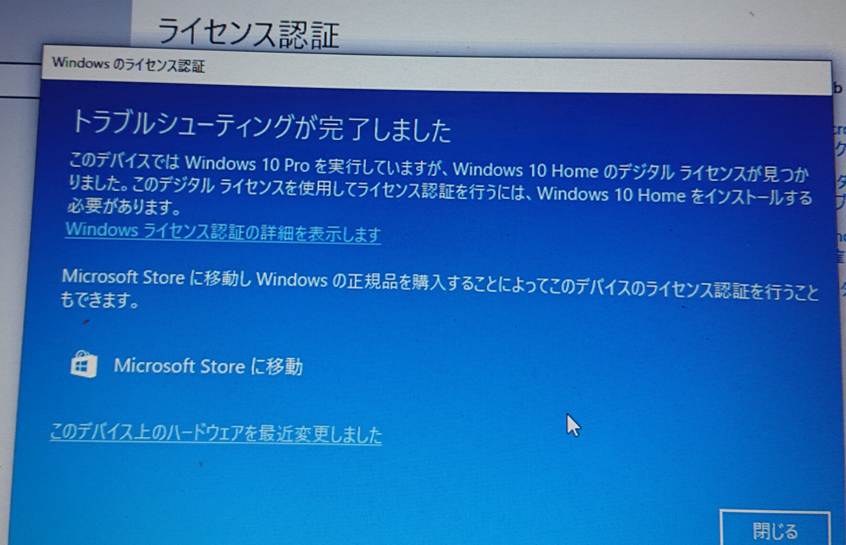
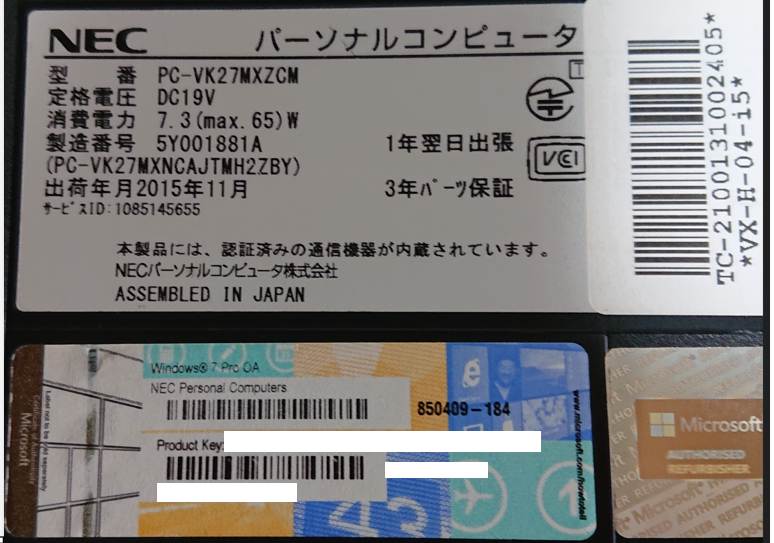
- HOME が紐づけされている?
- そんなことある?
- たしか無償アップグレードでは、このシールの情報から、Pro が紐づけされるはずです
- よっぽど フォーラムに質問しようかと思いましたが、ためしにと
- ゴミの山の中から、運よくWindows10 Pro HOME 選択可能なインストールDVDを探し出すことが出来たので
- これをインストールしたら、認証が通りました
- もう一台同じ現象のノートがあり、こちらもこのDVDで認証に成功しました