G5008_SSDの保守作業
2025年11月20日
5:45
G5008_repa_ssd_maintenance_report
作業上の配慮
- 金メッキ、同メッキ、はんだメッキされた基板に指で触れないように注意してください
- 作業前に手洗いうがい、咳くしゃみがある場合はマスク装着でお願いします
- 唾液が基板に付着しない配慮です
- メモリ交換やSSD交換が、背面のフタを外しての交換が出来ない場合、熟練工でない場合は、専門業種に依頼しましょう
- 分解スキルを鍛える場合は、壊れたノートパソコンを分解組み立てを繰り返して、熟練工になりましょう
ハードディスクマネージャ17
- アプリはいろいろありますが、長年使い慣れているハードディスクマネージャでの解説がすすみます
- 手元には、過去に購入したダウンロード版3台インストールがありますが、今回アマゾンでDVDパッケージ版を購入します
- 予備パソコンにそれぞれインストールして保守に備えます
- 複数台用意する目的は、同時進行させるためです
- ディスクの丸ごとコピー、GPTとMBRの変換、表面検査、完全抹消などの機能を利用します
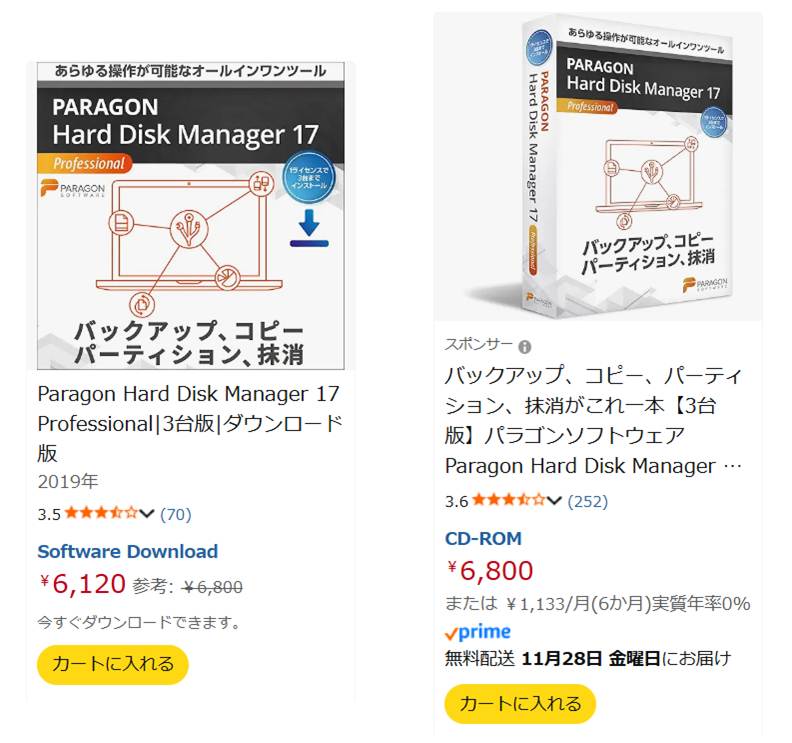
- ダウンロード版もありました、メリット、DVDドライブのないパソコンで使えます、発送の待ち時間がありません
- DVDパッケージ、メリット、ダウンロードデータ管理、ライセンスコードの管理は必要なく、パッケージに印刷されています
- お好みでお使いください
作業の注意事項
- ハードディスクマネージャーの作業は、失敗すると取り返しのつかない場合があります
- バックアップを取らないまま作業を進めると、データを失う危険があります
- 必ず2か所から3か所にバックアップを作成する必要があります
- ユーザ様のデータのバックアップは、クラウト、NAS、USB接続メディアなど複数個所にバックアップを行ってください
- Windowsシステムやアプリなどは、再インストールすれば、時間はロスしますが復旧できますが、データは復旧できません
- ハードディスクマネージャの作業ミスの事例
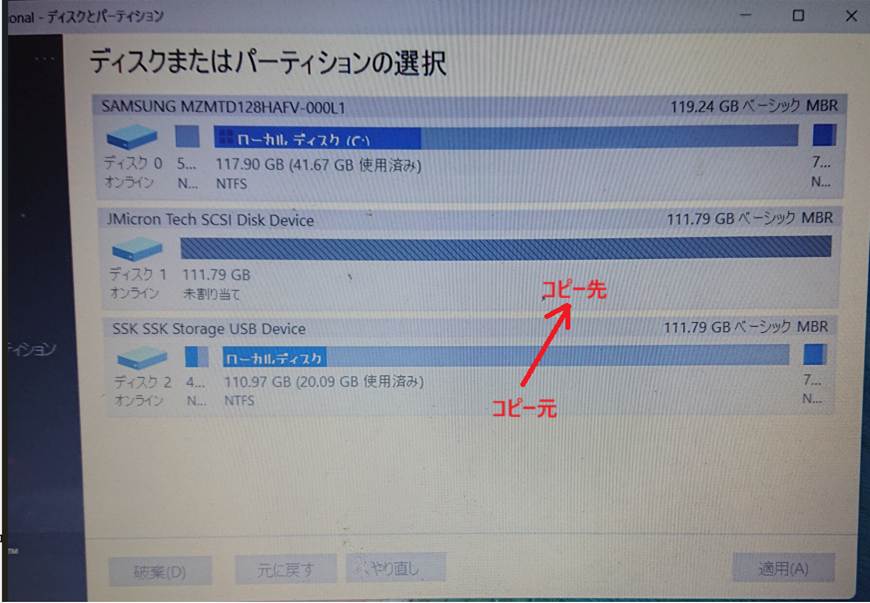
- コピー元とコピー先を間違うと必ずWindowsシステム、アプリ、データを消してしまいます
- 面倒くさがらず、コピーミスを誘発しない工夫と、3回チェックなどの指差し確認を怠らないようにしましょう
- 体調が万全な状態で作業をします
- 超忙しくてバタバタしている、寝不足や薬物や、事故の痛みでいしきが朦朧としている時は操作ミスが発生するので、作業を行ってはいけません
データバックアップを作成する
- ここではシステム管理者視点の作業を解説します
- 管理者でないユーザ様には、重労働となるので、別の管理体制が必要です
- ワンドライブなどのクラウドに自動バックアップすることが望ましいのですが、筆者は詳しい仕様を知りません
- 自動同期は使わず、任意コピーを使っています
- 重要データは、EドライブのUSB外付けSSDにビットロッカー暗号を施して利用しています
- このドライブを任意のタイミグで過去のシステムで余っている3.5インチ2TBとかのハードディスクに、履歴バックアップしています
- 履歴バックアップとは、オーバーライトではなく、日付フォルダを作成し、毎回履歴を残す方式です
- 筆者は冬眠とかがあるので、数か月パソコンを使わない時があり、バックアップ時期はランダムです
- Cドライブはシステムのみ、Dドライブにドキュメントなどを場所移動で保存されるようにしているつもりですが、うまく運用は出来ていません
- 完全に分離が出来れば、Dドライブも履歴バックアップすればよいのですが
- Dドライブは、SATAなどの内蔵ドライブ扱いで接続しています
- Eドライブは暗号解除するまで、未接続扱いなので、Windows起動時には未接続となり、Userフォルダを置くことは出来ません
- 映像編集アプリチップちゃっプやワンノードのキャッシュはおそらくCドライブに保存されていると思われ、システムとの分離は出来ていません
システムイメージをバックアップする
- 半年から一年の周期でシステムイメージのバックアップを実施しておきます
- この作業はオーバーライトバックアップになります
- 予算が許せば、実装しているSSDと同じ容量のSSDにシステムイメージを作成しておけば、故障、ランサムなどのトラブル時にも、SSDを交換して、バックアップデータを戻せば、短時間で復旧することが出来ます
- 地味なコツではありますが、ノートパソコンに於いて、マザーボードやキーボードをバラバラに分解しなければいけない機種は購入してはいけません
- 裏面のねじを4個くらい外せば、ハードディスクやメモリが交換できる機種が望ましいです
- 筆者がDELLやHPを好む理由がここにあります
Windowsの復元ポイントは今後の検証が必要です
- 筆者は過去Windows7時代の復元ポイントの悪いイメージがあり現在においても活用していません
- 復元ポイントはウイルスの恰好の攻撃対象であり、まったく役に立たなかったのです
- また、SSDの書き込み頻度が増えることは、寿命を消費するので、好ましく思えません
- 一時期システム保護は必ずOFFにしていました
ハードディスクマネージャーのインストール
- どちらが一般的か検討し、どちらかのインストールを説明します
- 日常業務で使っているパソコンにインストールすることは好ましくありません
- ハードディスクマネージャーの動作中、出来ればほかの作業は控えた方がいいからからです
- この保守作業に専念させたいので、保守専用マシンを準備することが好ましいです
- 別のページで解説していますが、要件を満たさなくなったWindws10パソコンを11に更新し専用マシンにするのが良いです
- 専用マシンの要件
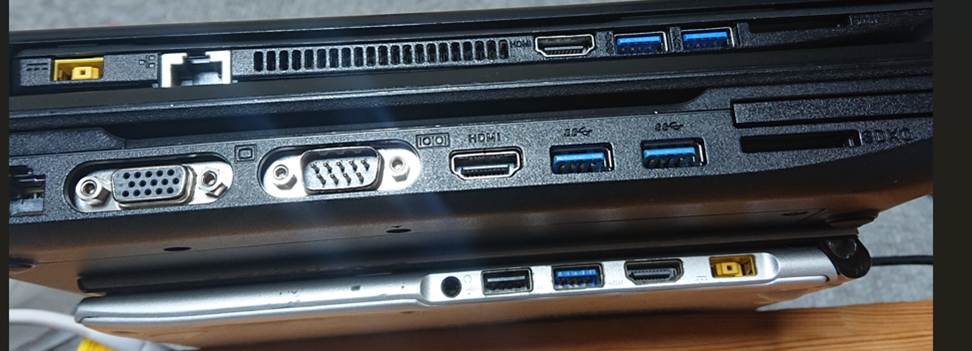
- i3以上メモリ8GB以上の比較的サクサク動く機種がよいです
- USB3.0を2ポート以上持っている機種は必須です
- CPUが多少おそくても USB3.0 があれば、コピー作業は高速で実行可能です
- USB2.0 は使い物になりません
- 下記は筆者が活用している3機種の事例です
- 下の機種は USB3.0が1ポートしかないのですが、Corei7 が内蔵されており、処理は早いように思います
ダウンロード版の事例
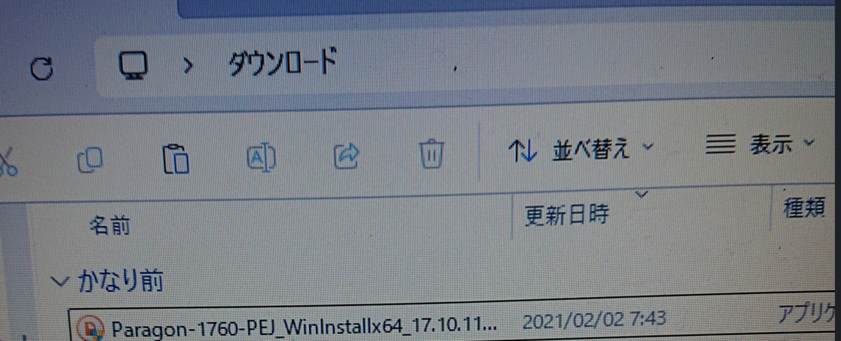
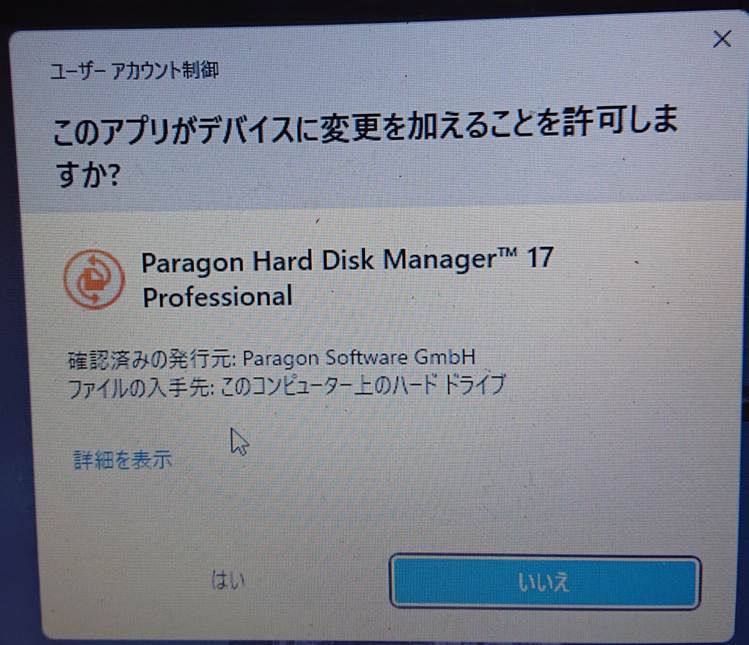
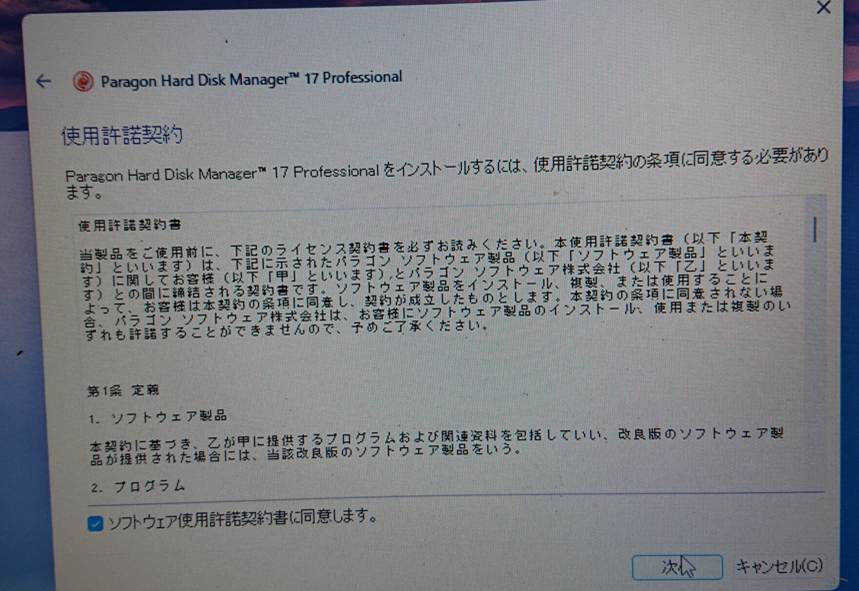
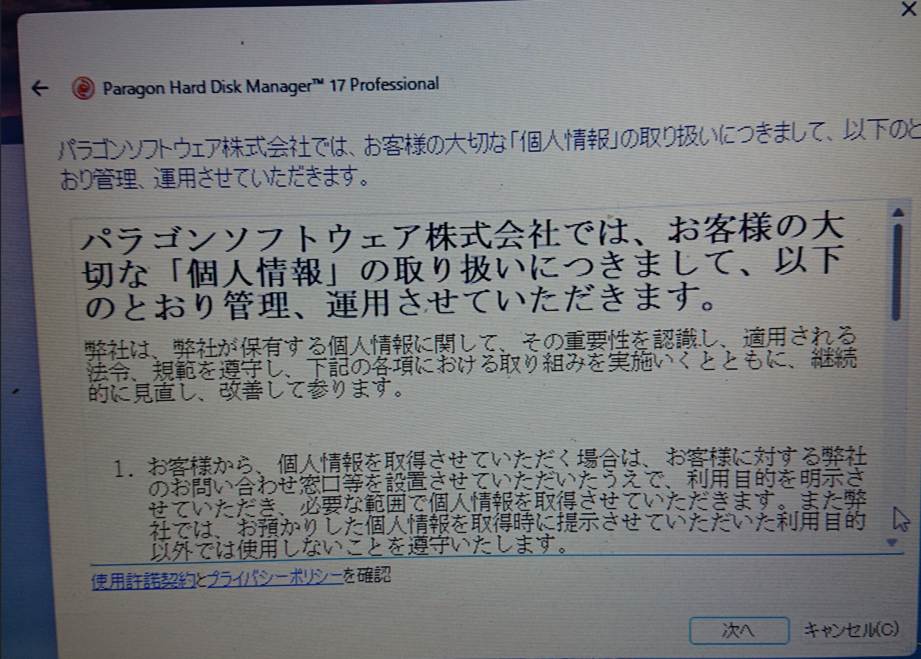
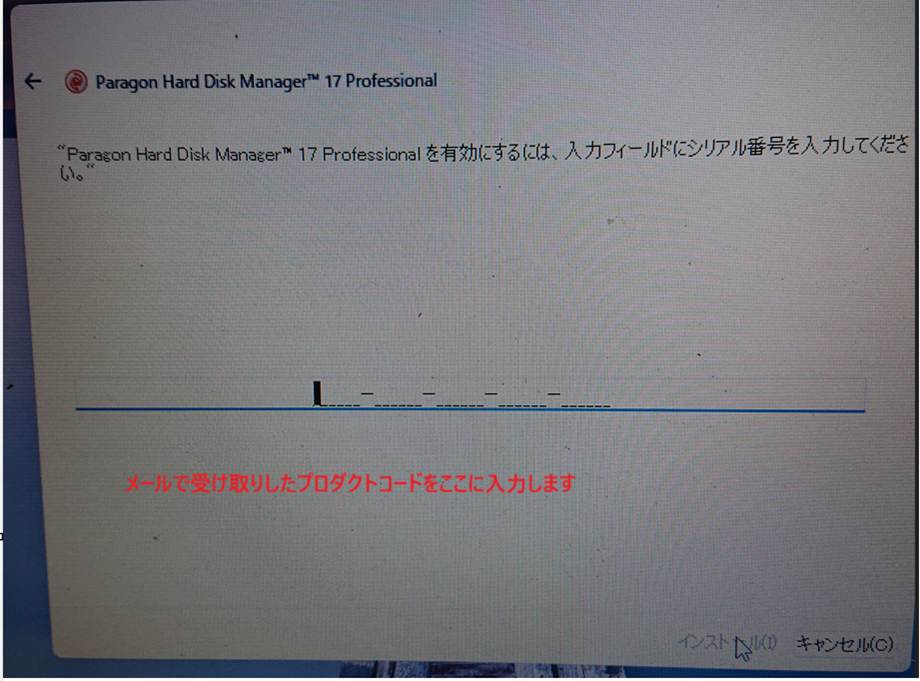
- アプリのインストール、アンインストールのときは、必ず、インターネットに接続してください
- アプリは3台までインストールできます
- アプリの移動においては、アンインストールすれば、自動的に空きが登録され、新しいパソコンにインストールすることが出来るようです
- 特定のサイトを開いて、アプリの登録、削除、解放などを行う必要はありませんでした
- 過去に購入したものであり、最新のものがどのような管理がされているかは不明です
失敗事例
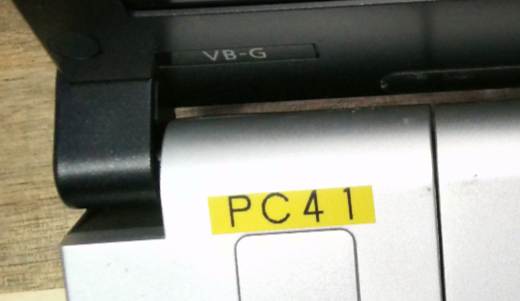
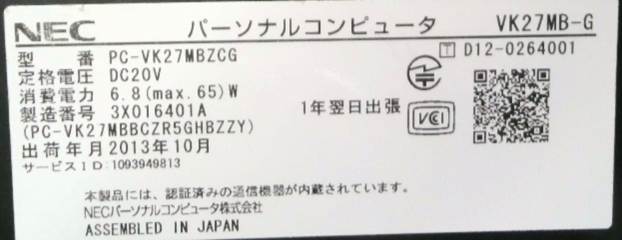
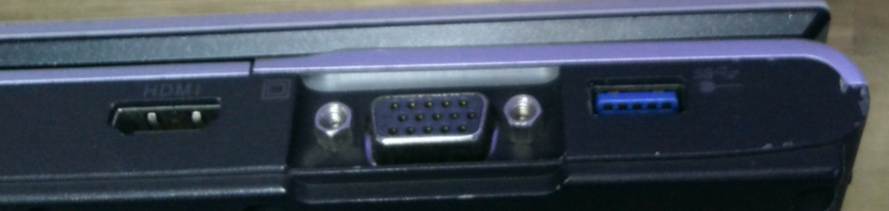
- このパソコンはWindows11の要件を満たしていない機種で、Windows11をインストールしています
- i5 メモリ8GB で大変レスポンスが良いのですが、USB3.0 が1ポートしかありません
- そこでUSB3.0のハブを使って同等の性能がでないか実験しました
- しかし、USB3.0ハブは最新のものが手元になく、何年も前に購入していた予備のハブを使って実験をしたのですが
- 丸ごとコピーの途中で深刻なエラーが発生して、予備のSSDが復旧出来ない故障状態になってしまいました
- 最新のUSBハブで再度実験をしますが、今度はSSDを使わず、ハードディスク同士で行います
- 筆者は貧乏くさく、古い機器を使いたがるのですが、大した出費でもないので、予算をケチらず使う必要があります
- USB-SATA変換機も古い機種を使ってエラーを何度も起こしました(幸いなことにこの時は復旧が出来ました)
機器の接続事例
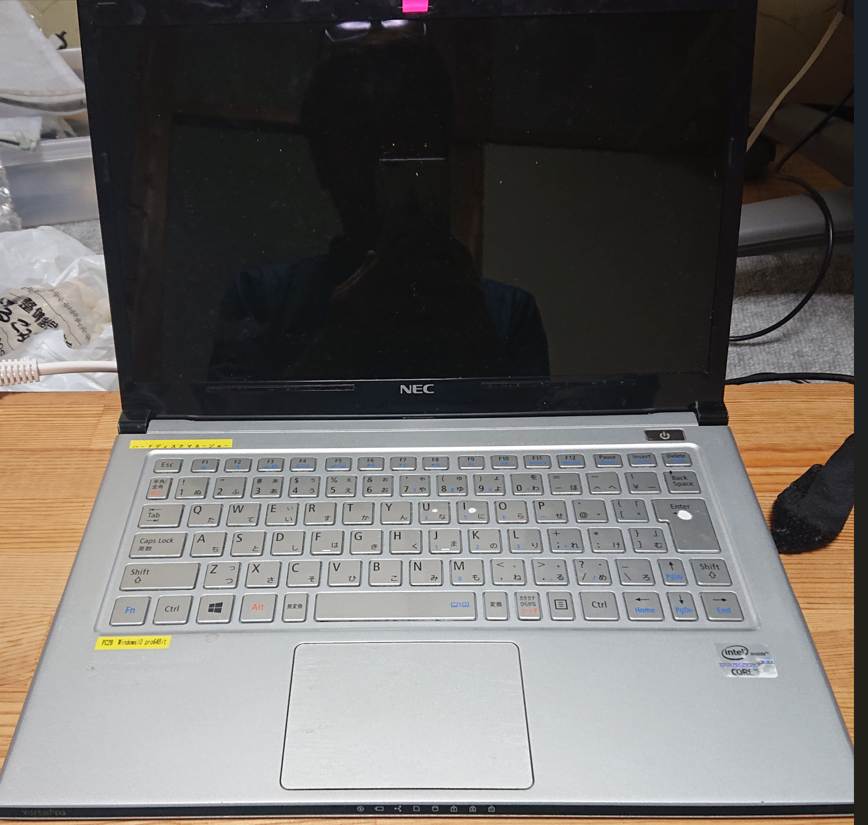
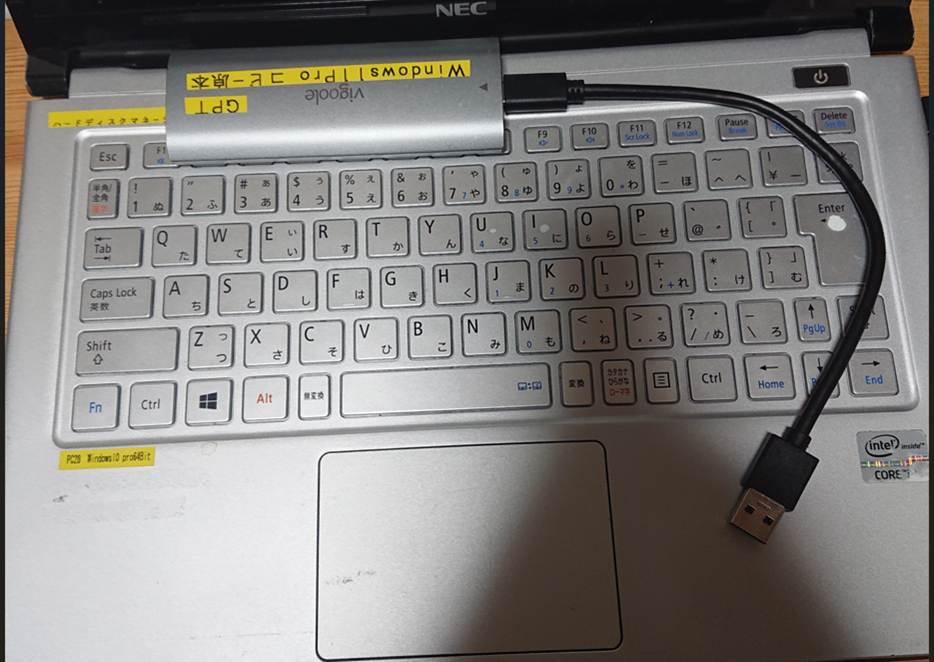
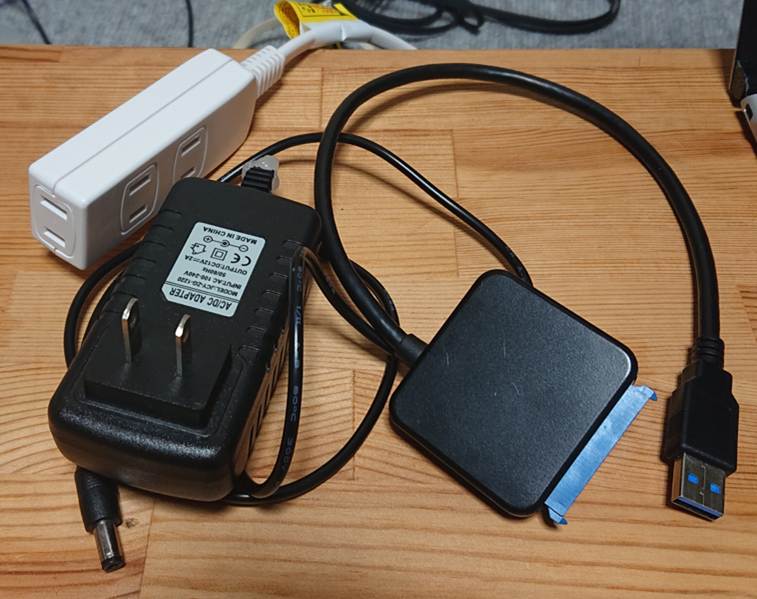
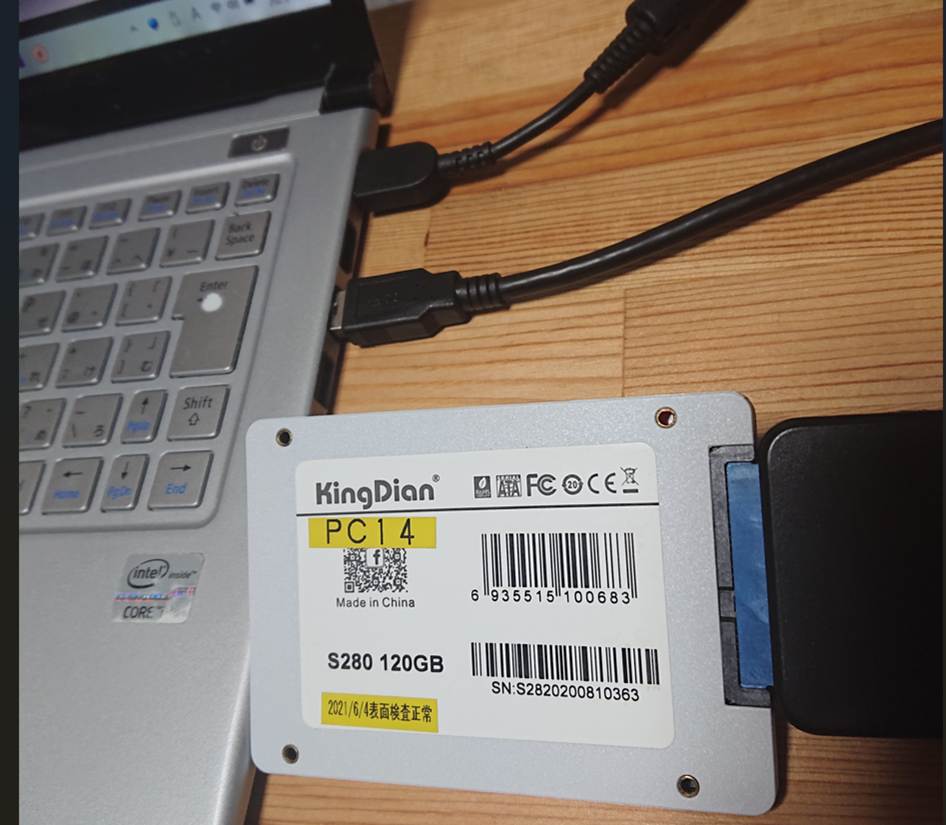
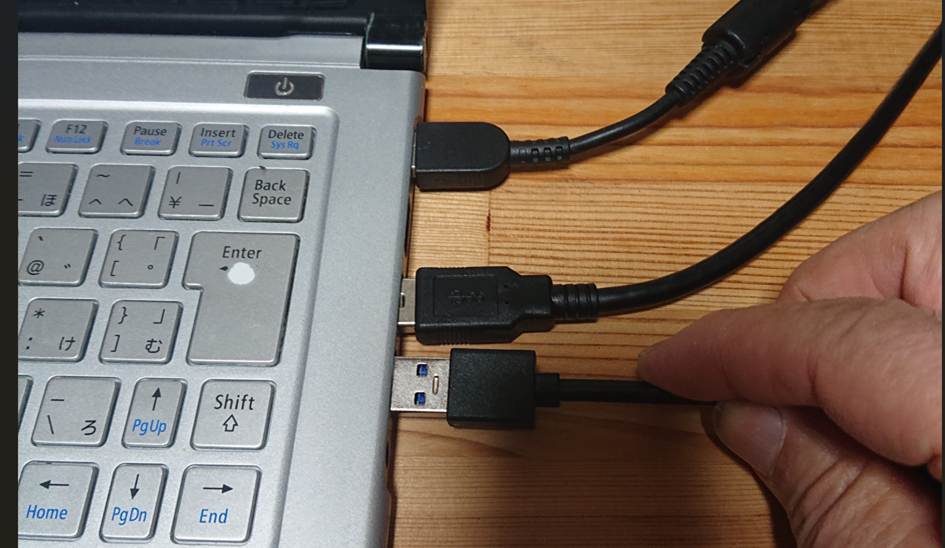
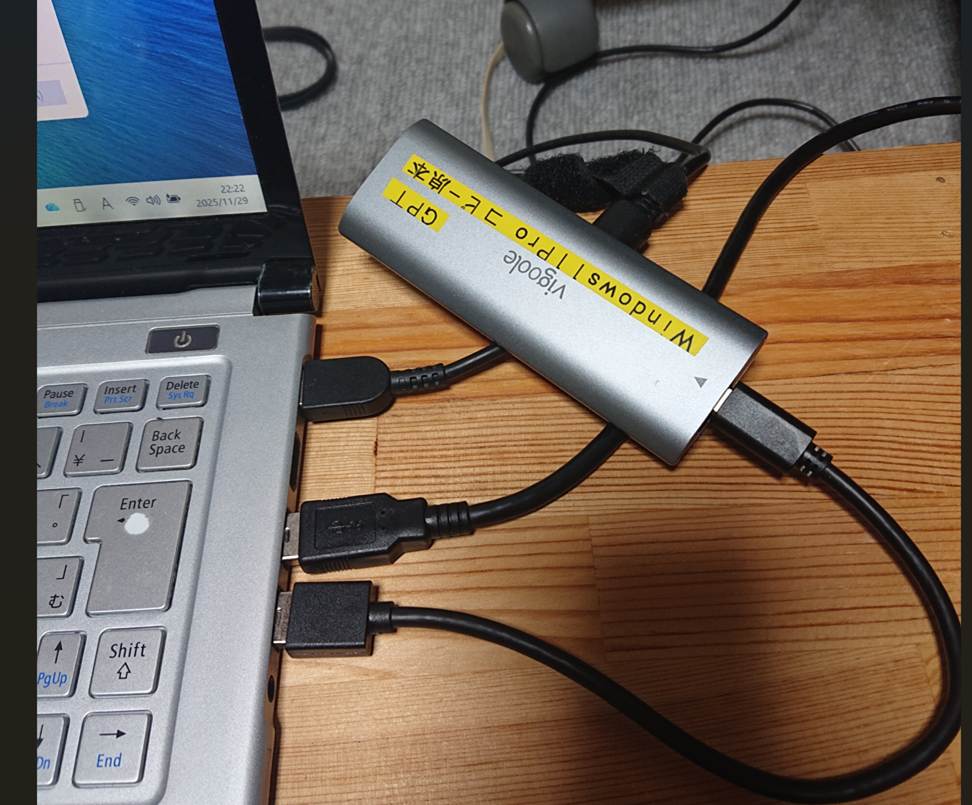
- この事例では、PC14のSSDが書き込み対象です
- なので、書き込み対象を速度の速い USB3.0 に接続します
- USB3.0が1ポートしかなく、しかたなく、読み込み対象をUSB2.0に接続します
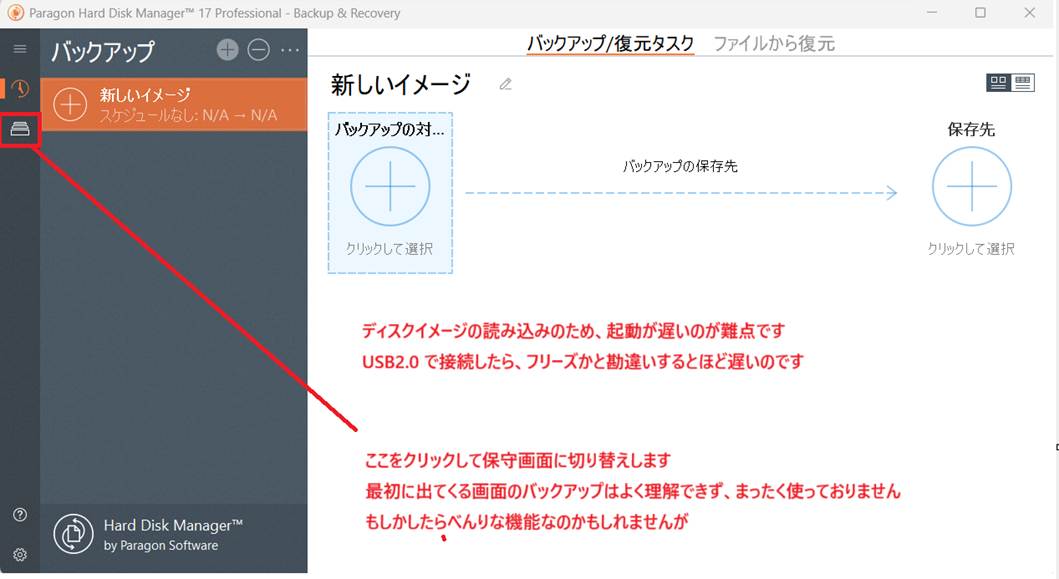
ハードディスクマネージャの起動
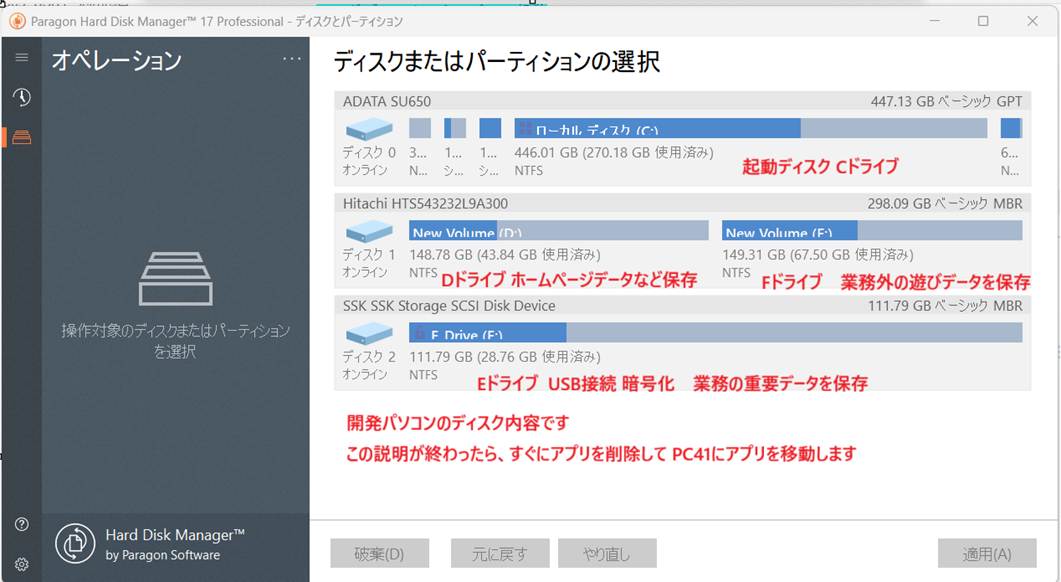
パーティションの削除
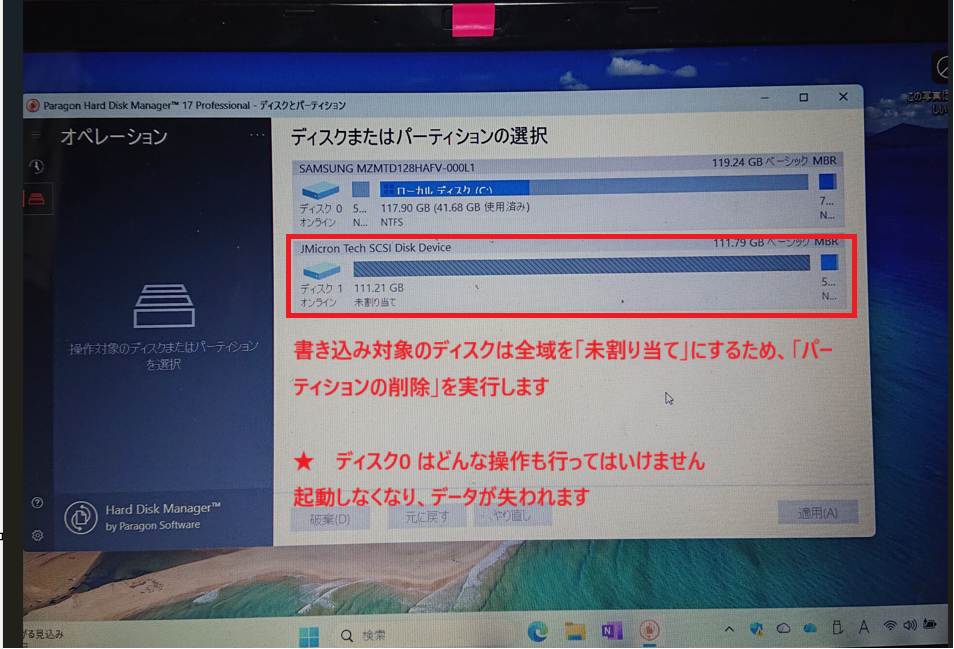
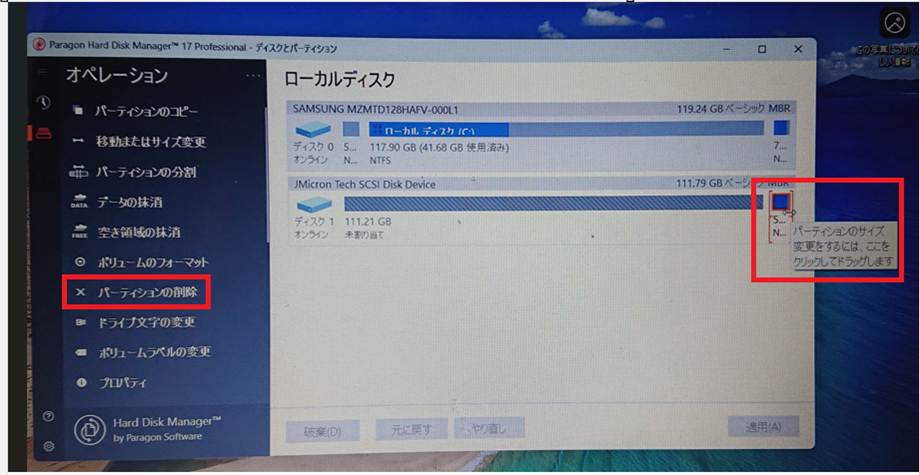
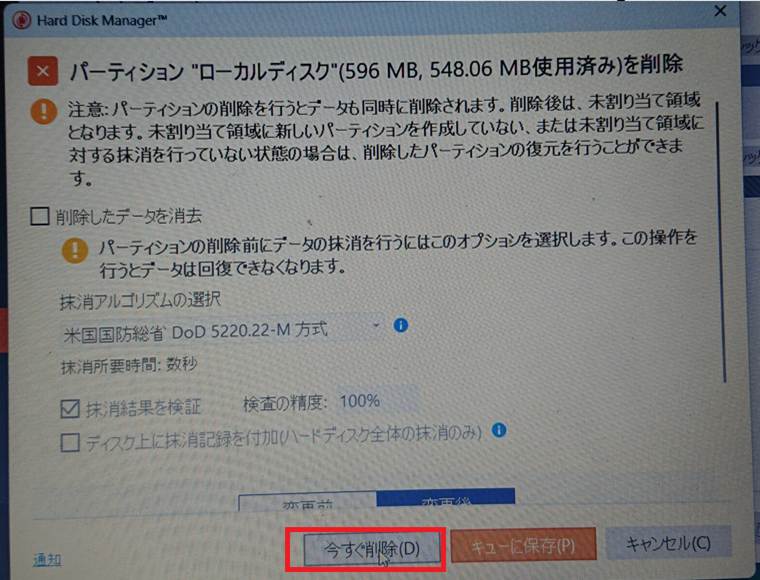
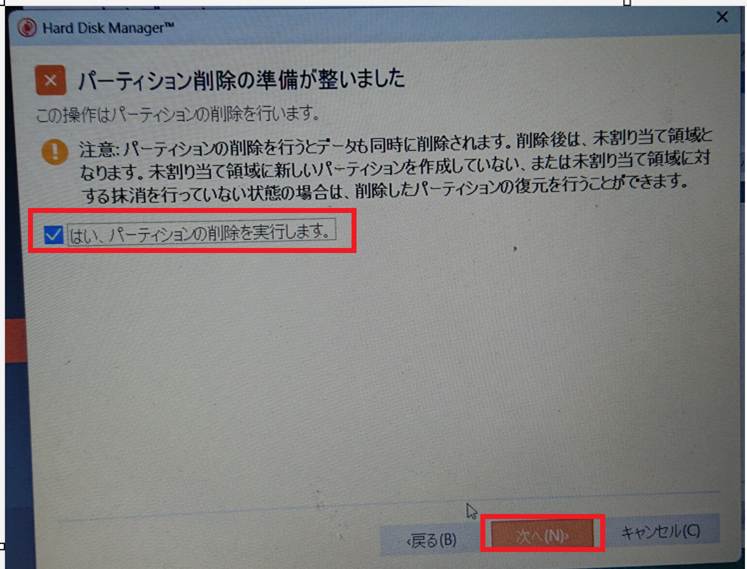
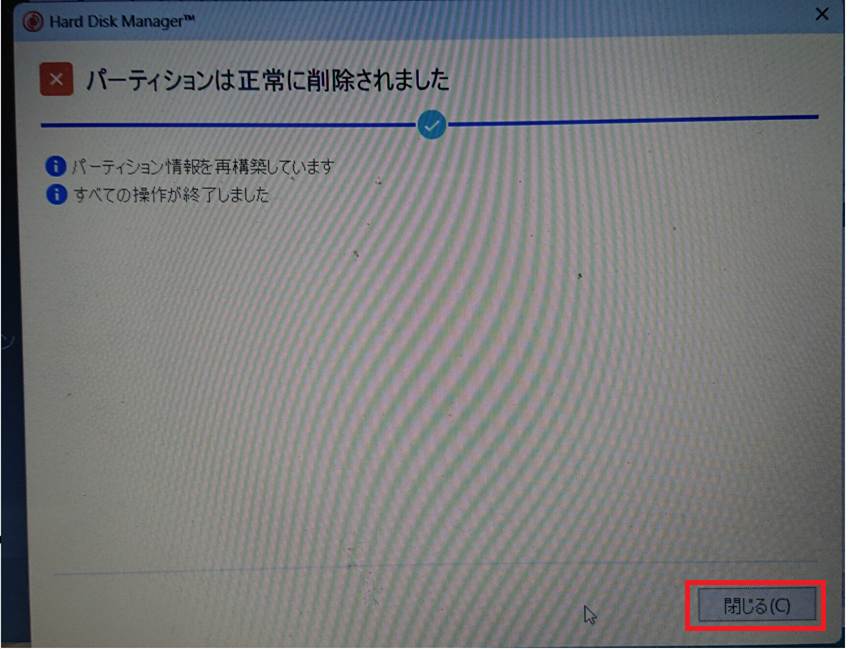
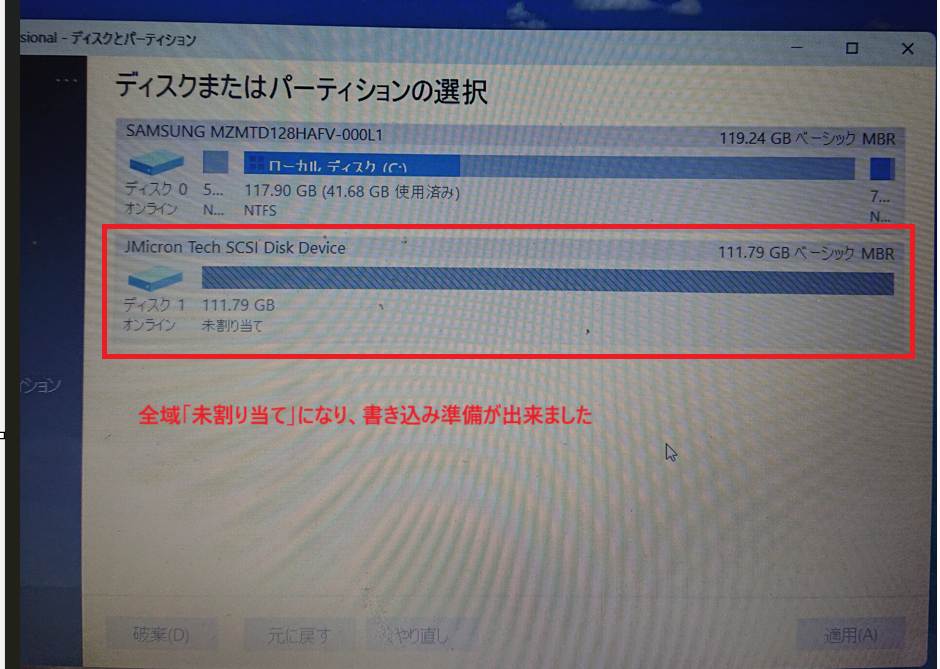
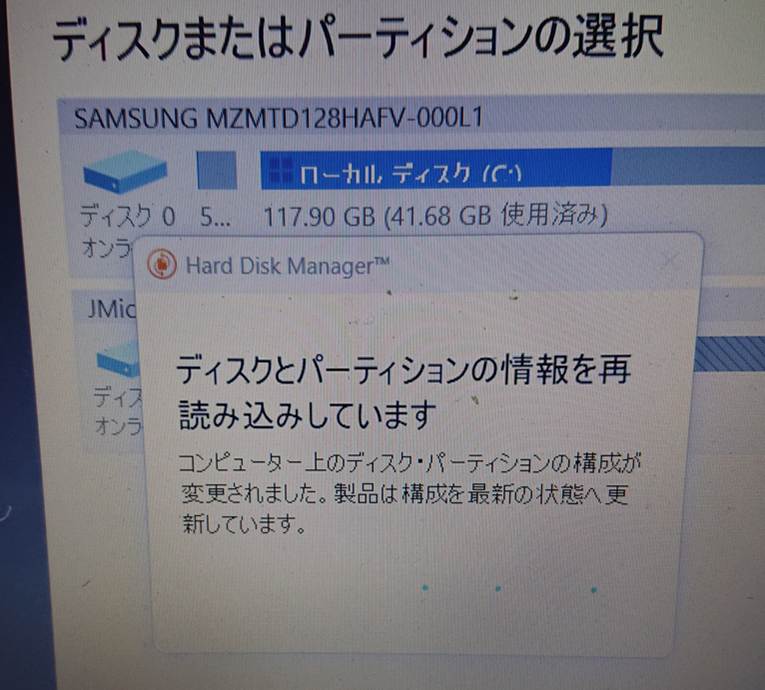
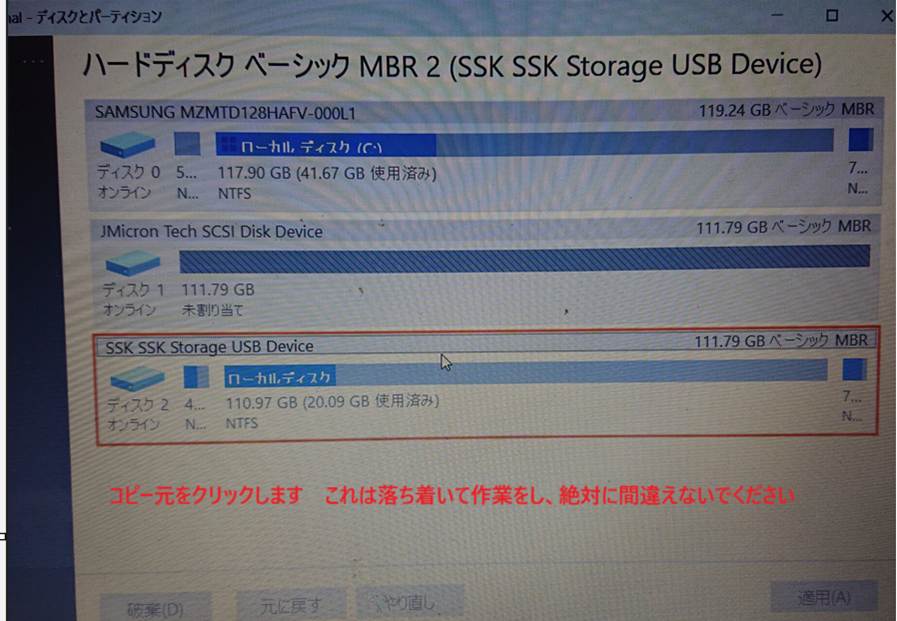
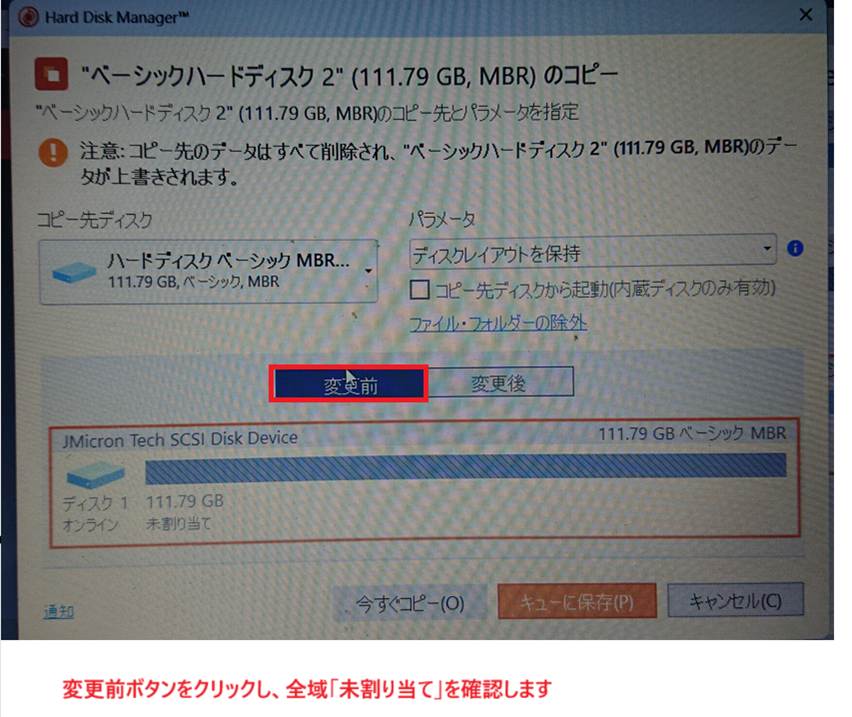
- 丸ごとコピーの前に必ず、すべてのパーティションを削除して、全域を未定義の状態にする必要があります
- ユーザ様から、貸出パソコンの返却を受けたとき、場合によっては完全抹消も必要になります
- これは、前回のパーティションイメージを残したまま、ディスクコピーを選択すると、ランダムでシステムドライブが、コピー先として選択されてしまい、大変危険だからです
- 確認を怠り、そのまま実行してしまうと、システムディスクが消えてしまいます
- ハードディスクマネージャはデータを何も保存していない、専用の予備機を必ず使うように推奨する理由がこのための対策です
- システムディスクが壊れても、ひな形SSDから復元し、ハードディスクマネージャのインストールを実行すれば、被害が少なく復元できます
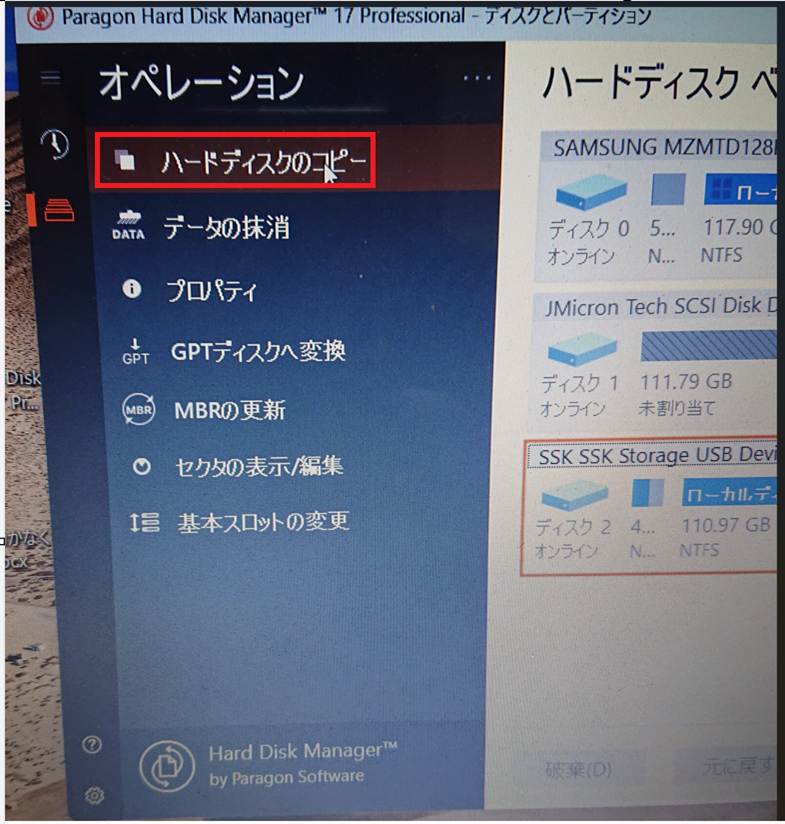
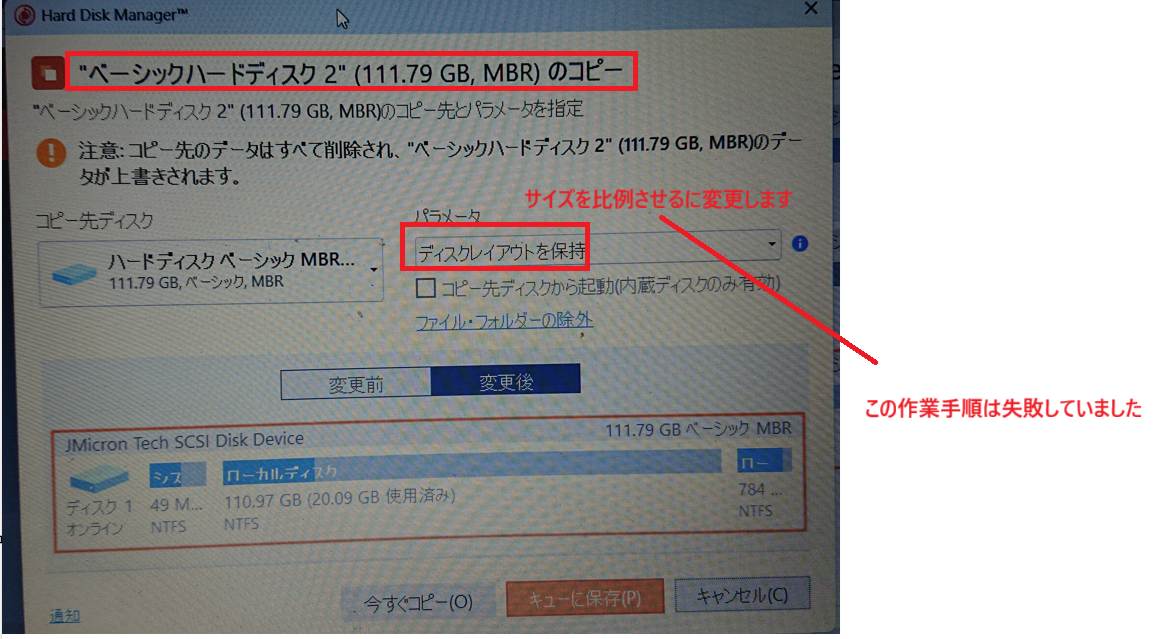
ディスクの丸ごとコピー
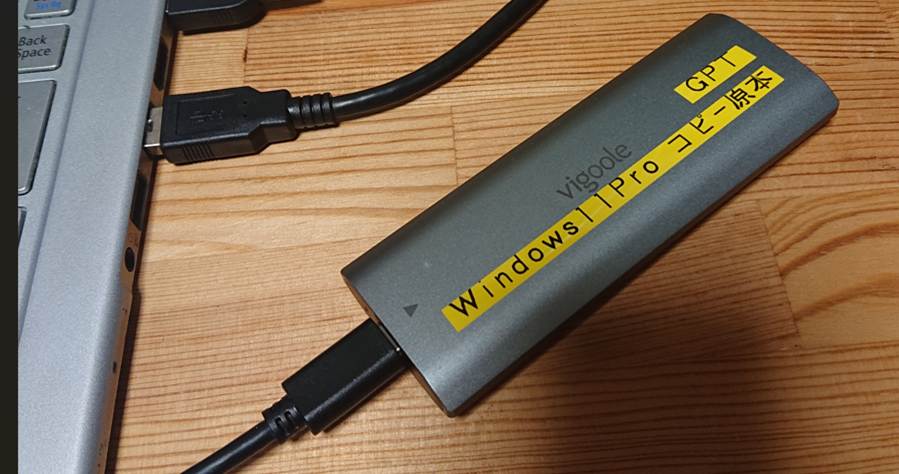
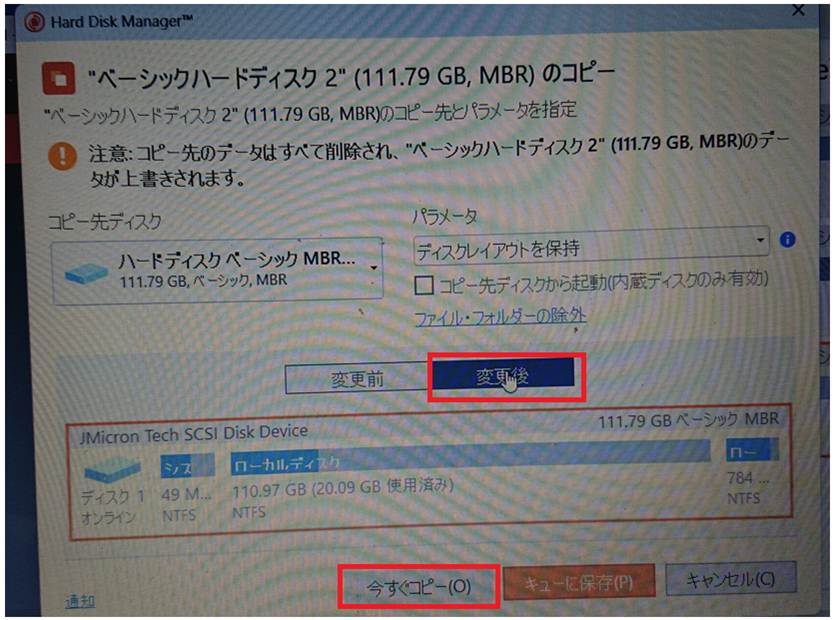
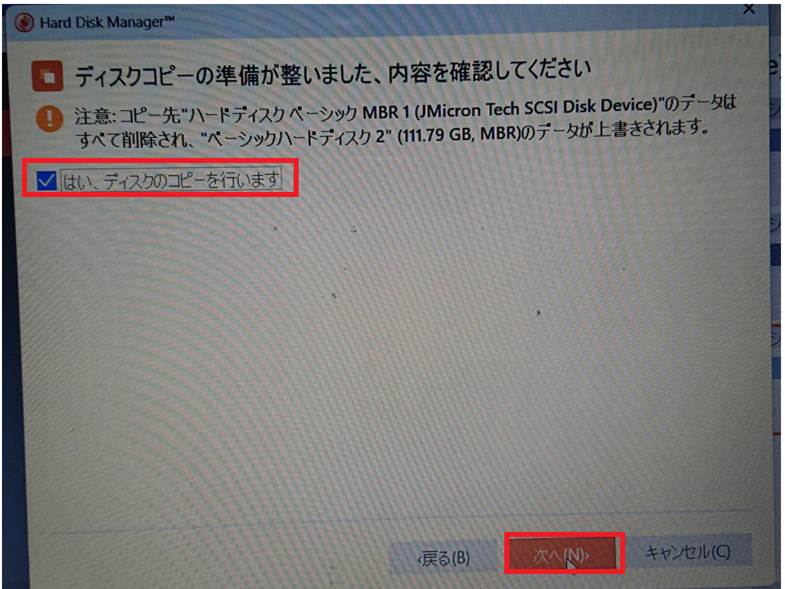
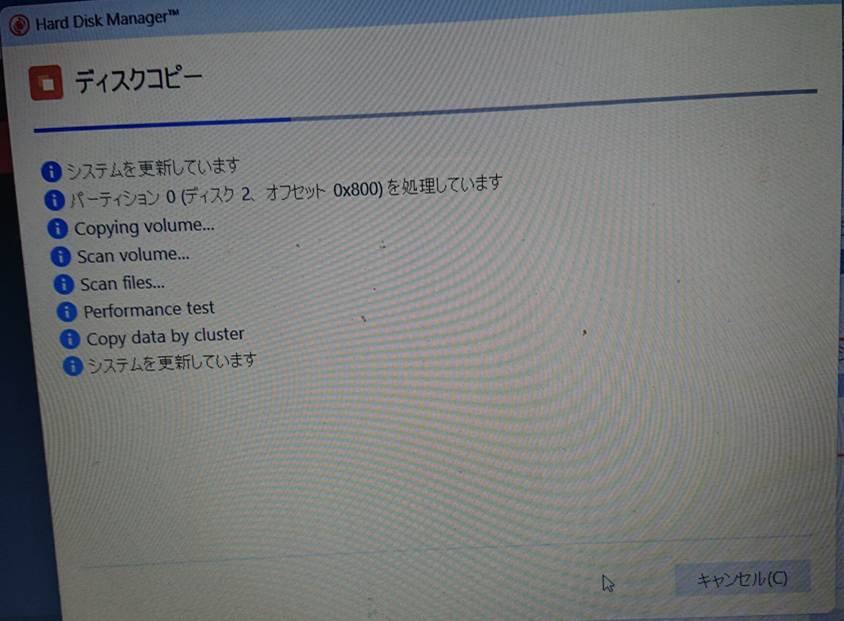
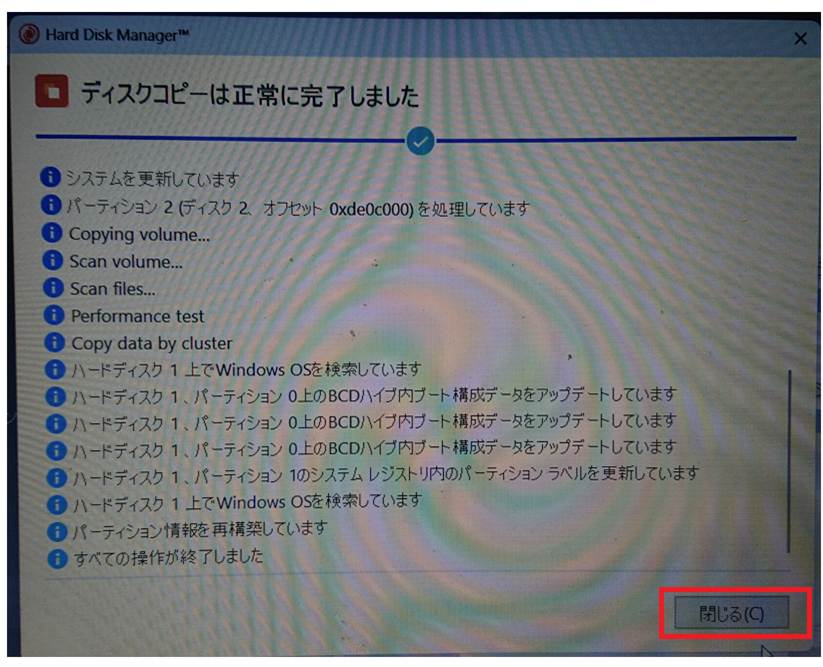
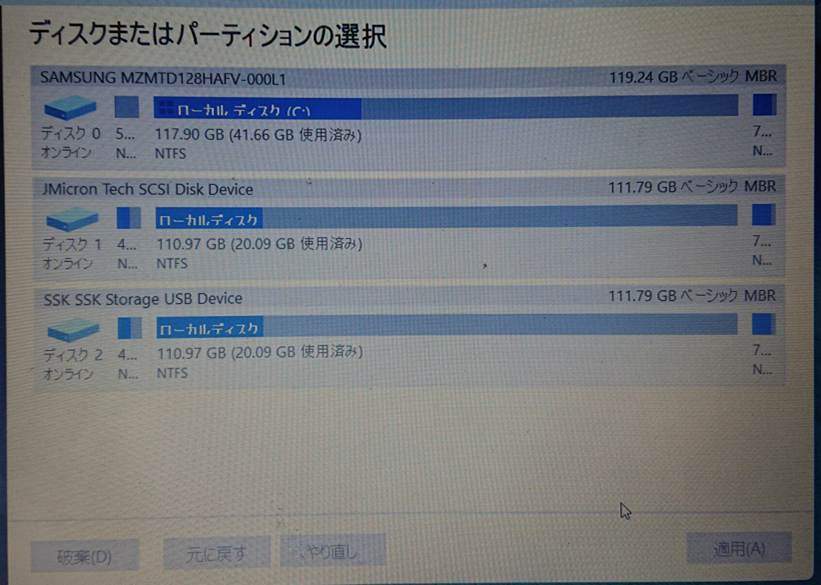
- パソコンをシャットダウンするか、USBを安全に取り外す操作を必ず実行してください
- 万が一USBコネクタを外すときのトラブルが発生したら、ダメージが大きいのです
- SSDを変換機から取り外すときも、必ず電源ユニットをコンセントから抜いた後で実行してください
- 以下同文です
データの抹消
MBRとGPTの変換
- 普段利用することはありません
- パソコンの世代では、この形式が適合しないと起動しないことがあり、適宜変換が必要です
- 筆者のように相当古いパソコンを保守して使っている場合、必須な機能です
--------ここから過去の記事です 適宜書き換えしてゆきます-------
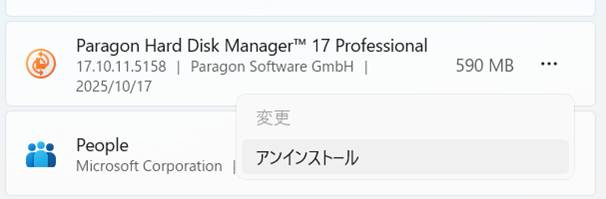
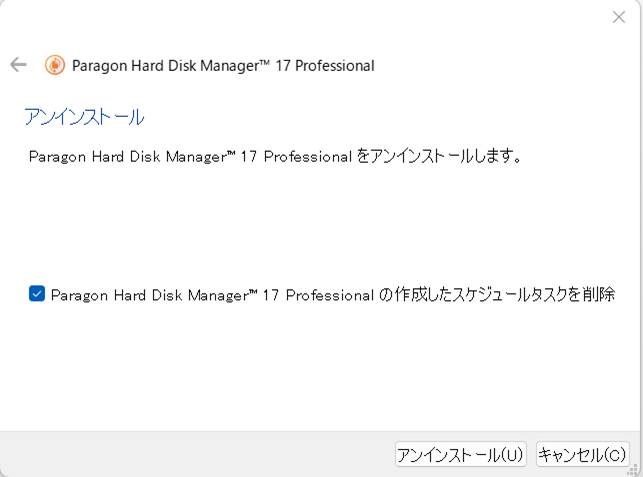
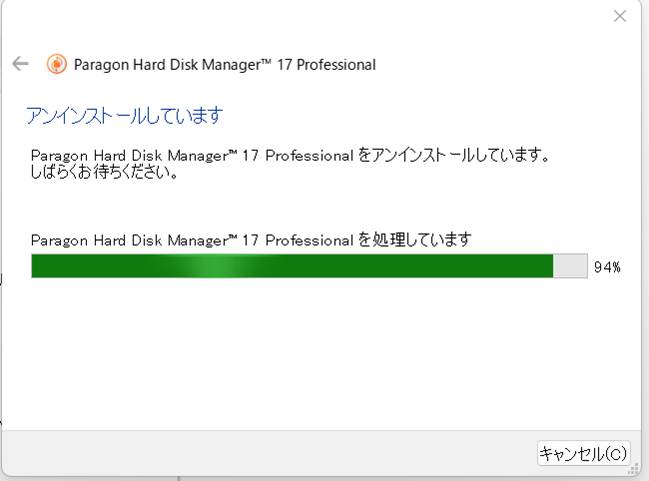
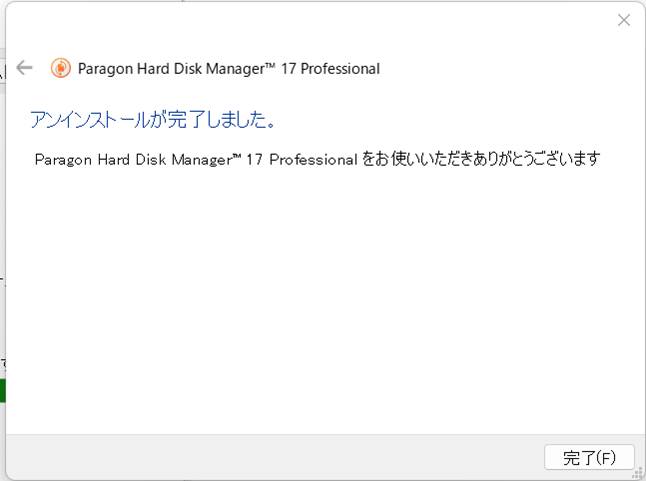
ハードディスクマネージャのアンインストール
★ 必ずインターネットに接続して行ってください
セキュリティ対策
- 修理に場面で、他のパソコンで動いていたSSDを接続すると、高い確率でウイルスが乗り移ることがあります
- このようなトラブルを防止するため、業務で使っているパソコンで保守は絶対にしてはいけません
- 基幹業務のパソコンは、定期的にシステムイメージバックアップを取ることも大切です